文件传输
文件传输
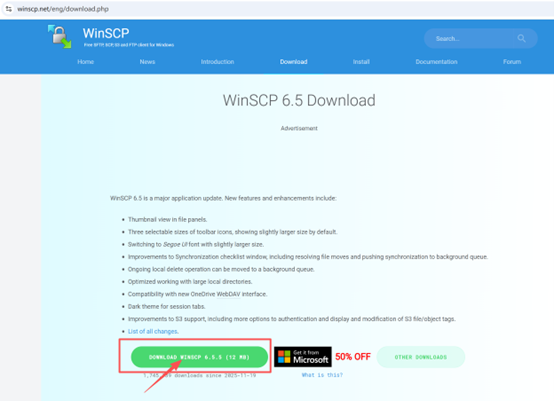
1、登录winscp官网:https://winscp.net/eng/index.php 点击“DWONLOAD NOW”下载该软件
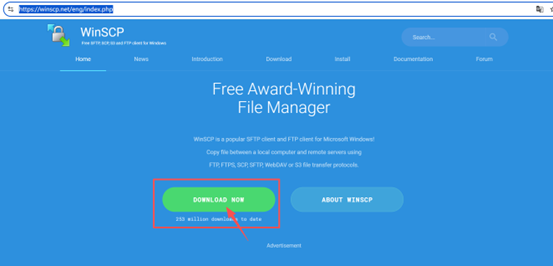
2、点击“DOWNLOAD WINSCP 6.5.5”
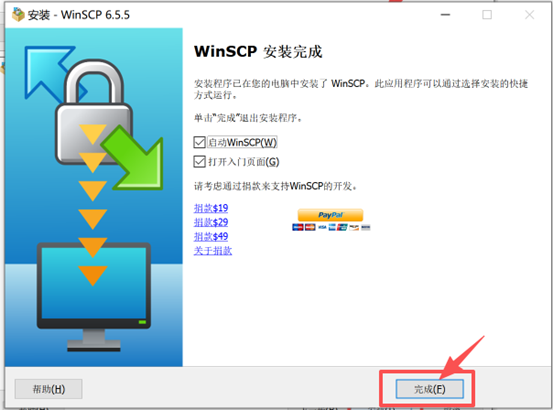
3、下载完成后,双击“WinSCP-6.5.5-Setup.exe”,进行安装,直至完成。

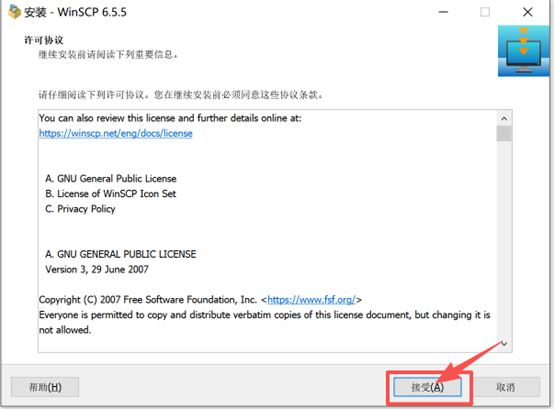
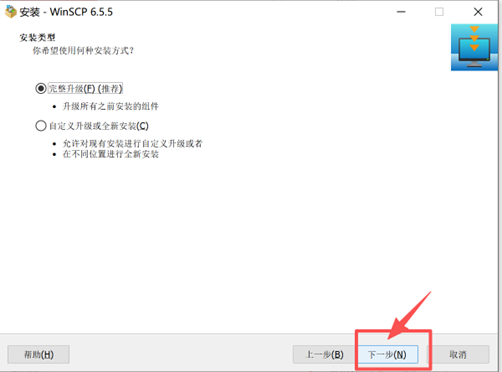
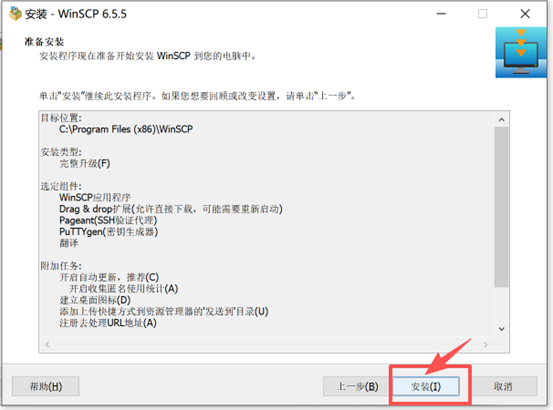
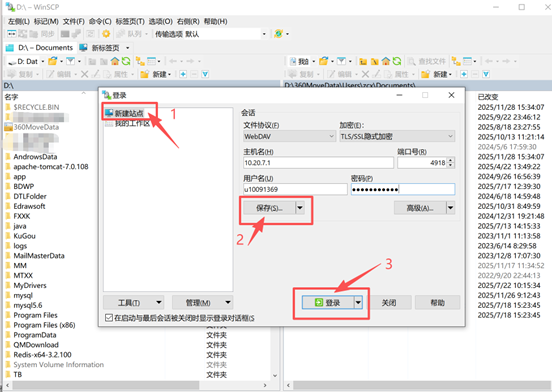
4、打开“winscp”新建站点,输入相关信息如下:
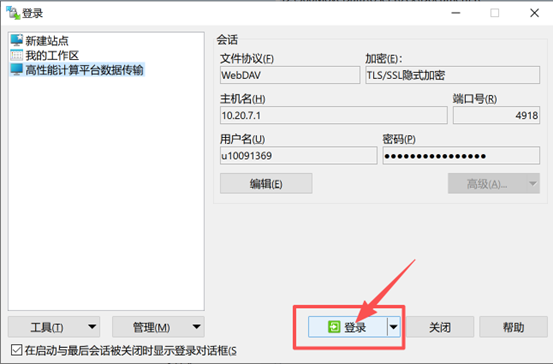
文件协议:WebDAV 加密:TLS/SSL隐式加密 主机名:10.20.7.1 端口号:4918 高性能计算平台用户名:u10091369 高性能计算平台用户密码:**** 点击保存之后,点击登录。
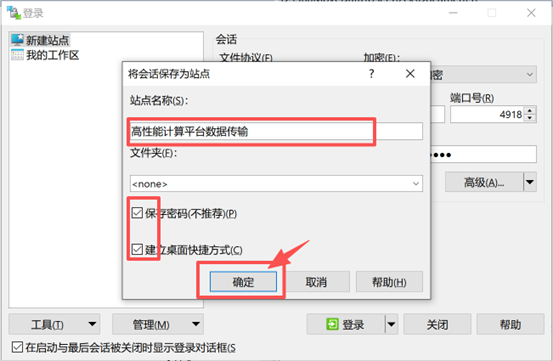
4、弹出弹框中自定义站点名称:高性能计算平台数据传输,根据实际需求勾选“保存密码”“建立桌面快捷方式”,点击“确定”。
⚠️提示
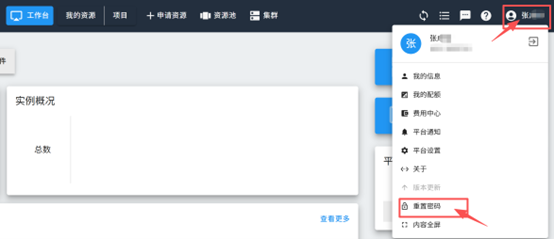
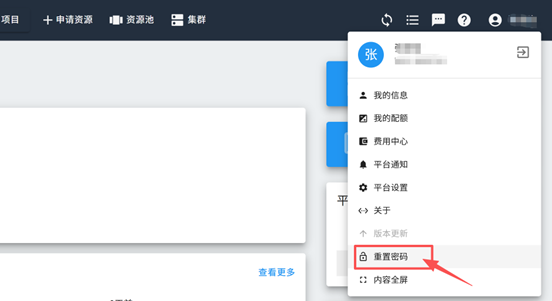
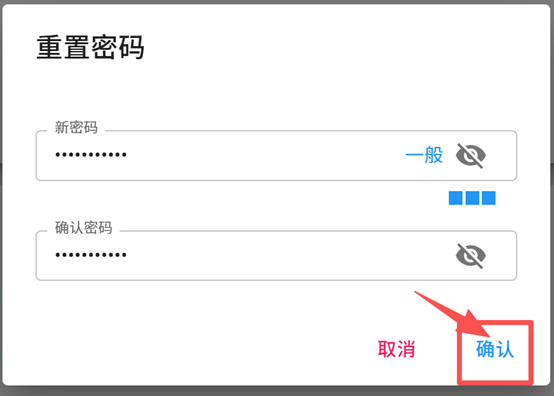
备注:如果忘记密码,可以登录高性能计算平台重置密码。
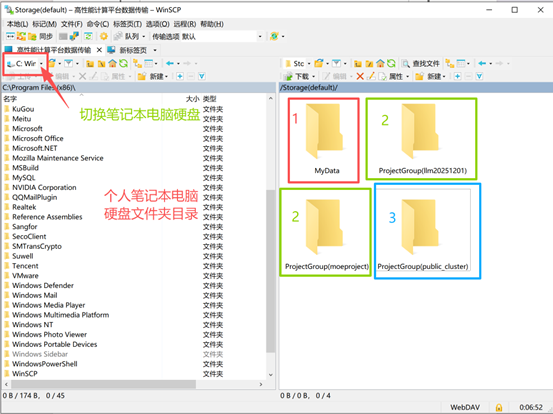
5、登录成功后,双击“storage(default)”,可以出现三类文件夹
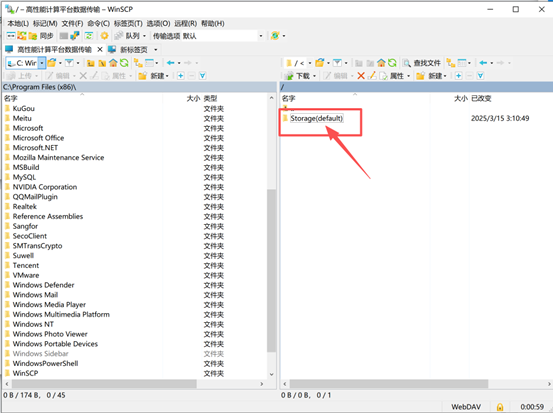
左侧为个人笔记本电脑硬盘文件夹,点击左上角可以切换电脑硬盘(C/D/E) 右侧为高性能计算平台个人账户下三类存储文件夹 1. MyData:个人数据文件夹,数据传输到此文件夹,仅本人可以查看 2. ProjectGroup(llm20251201)、ProjectGroup(moeproject):项目组数据文件夹,仅项目组成员可查看。 3. ProjectGroup(public_cluster):全校公共共享数据文件夹,上传后全校成员可查看。
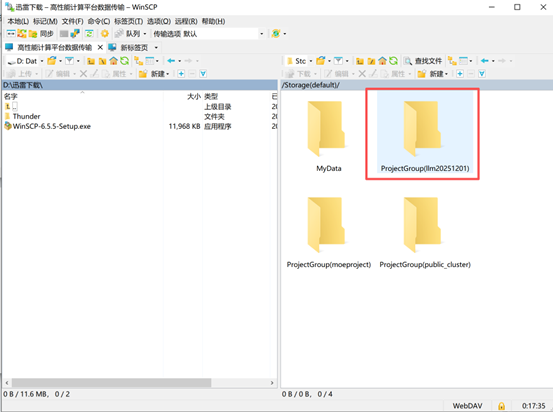
以传输某个数据/文件到项目组ProjectGroup(llm20251201)为例,来演示与项目组成员共享数据的操作流程。 1) 双击打开ProjectGroup(llm20251201)文件夹。
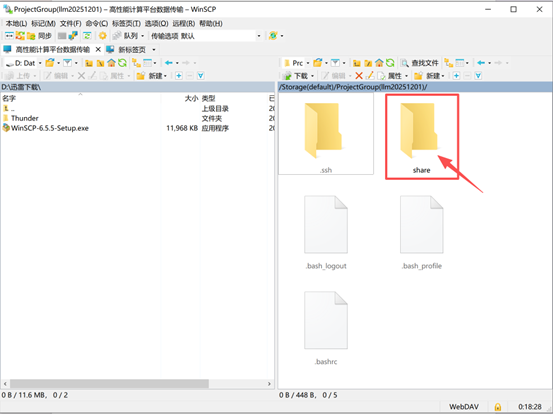
双击打开“share”文件夹。
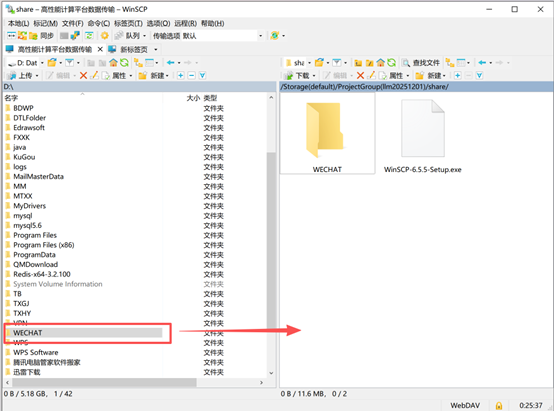
直接鼠标左键按住,拖拽左侧想要上传的文件/数据/文件夹到右侧“share”文件夹处。
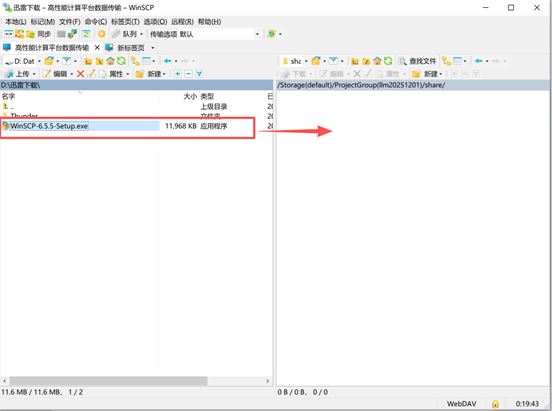
也可以鼠标右键后点击上传
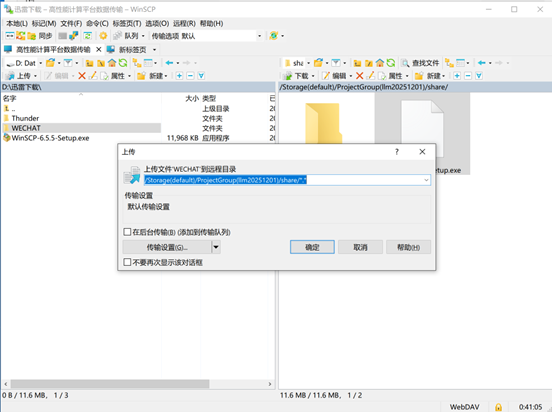
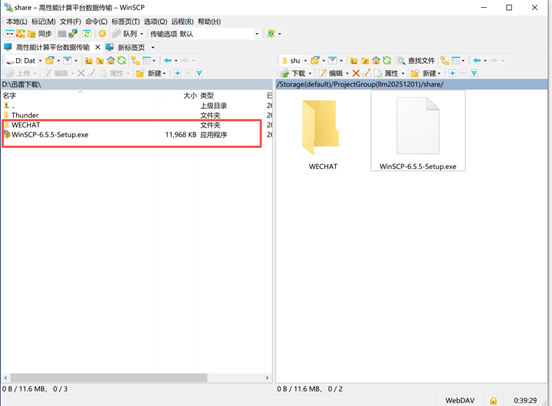
传输完成后,右侧会显示从左侧传输的文件、数据、文件夹。
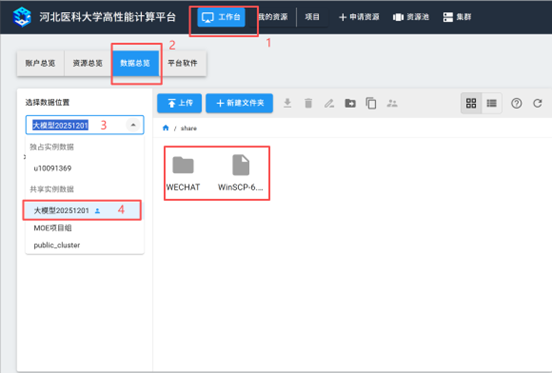
最后登录高性能计算平台,点击“工作台”--“数据总览”--“选择项目组名称大模型20251201”,可以看到上传的文件和文件夹已经上传到“share”文件夹。
⚠️提示
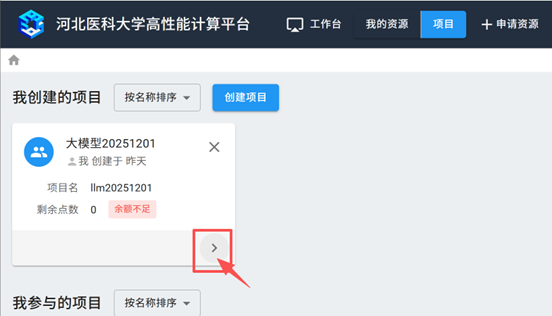
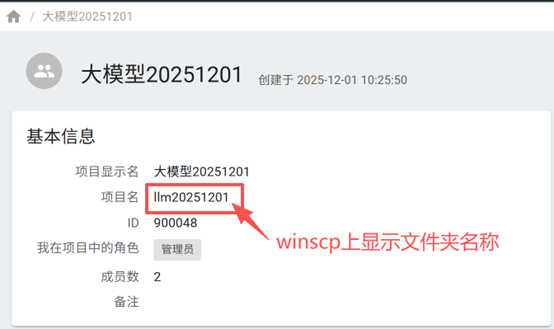
备注:在winscp看到项目共享文件夹名称:ProjectGroup(llm20251201)和在高性能计算平台看到“大模型20251201”是同一个意思,如下图。
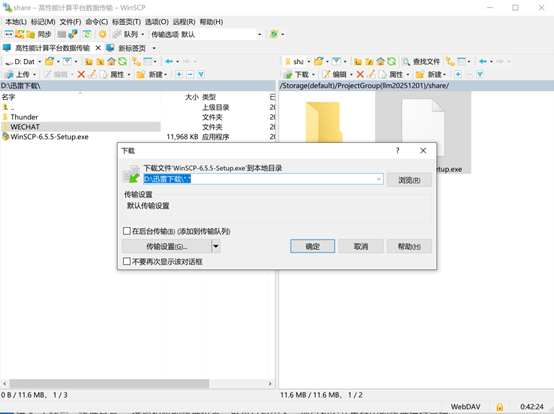
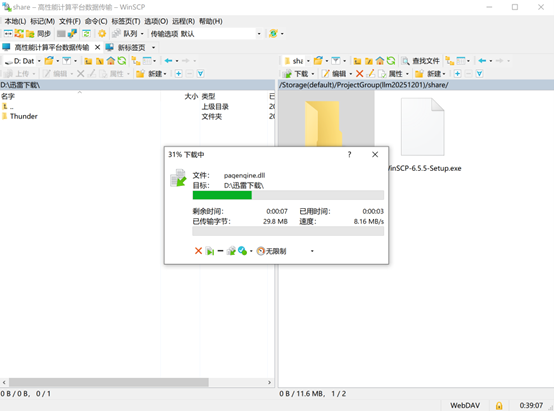
6、如果从高性能计算平台上下载数据到个人笔记本电脑,即从右侧把想要下载的数据/文件/文件夹鼠标左键按住向左侧拖拽即可。
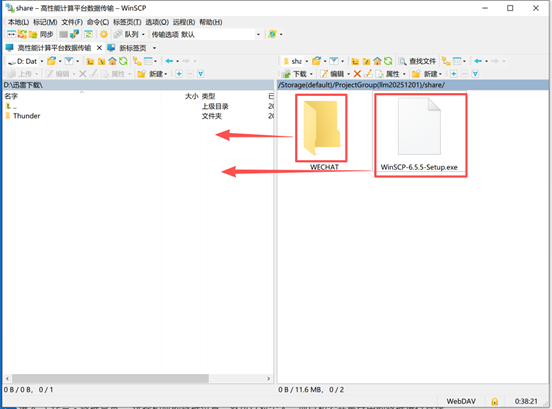
也可以鼠标右键,点击下载