集群登录
浏览器登录
选择”工作台“-”资源总览“,可以看到平台提供的公共集群"public_cluster"。
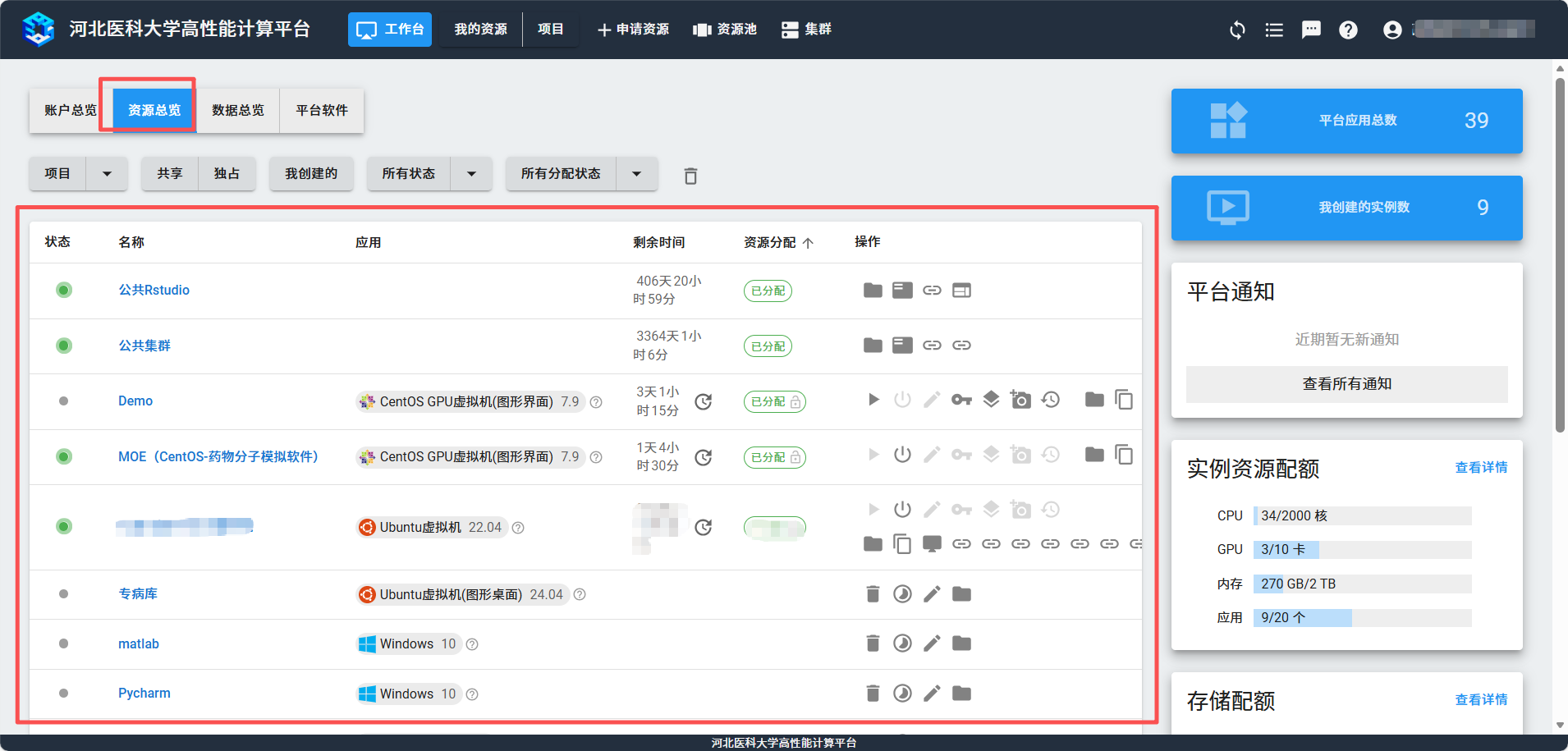
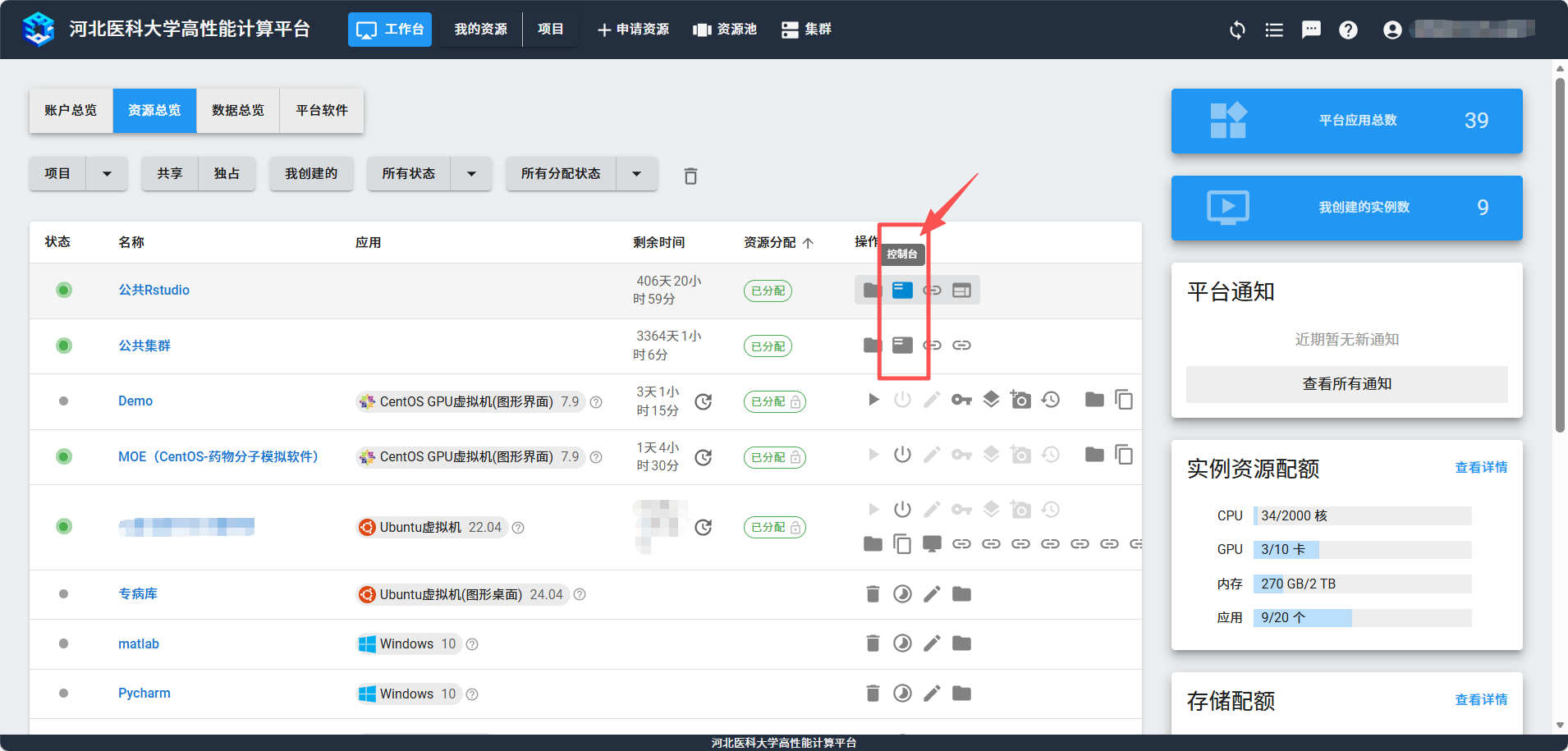
选择所需使用的公共集群,点击如图所示图标,即可登录字符控制台界面
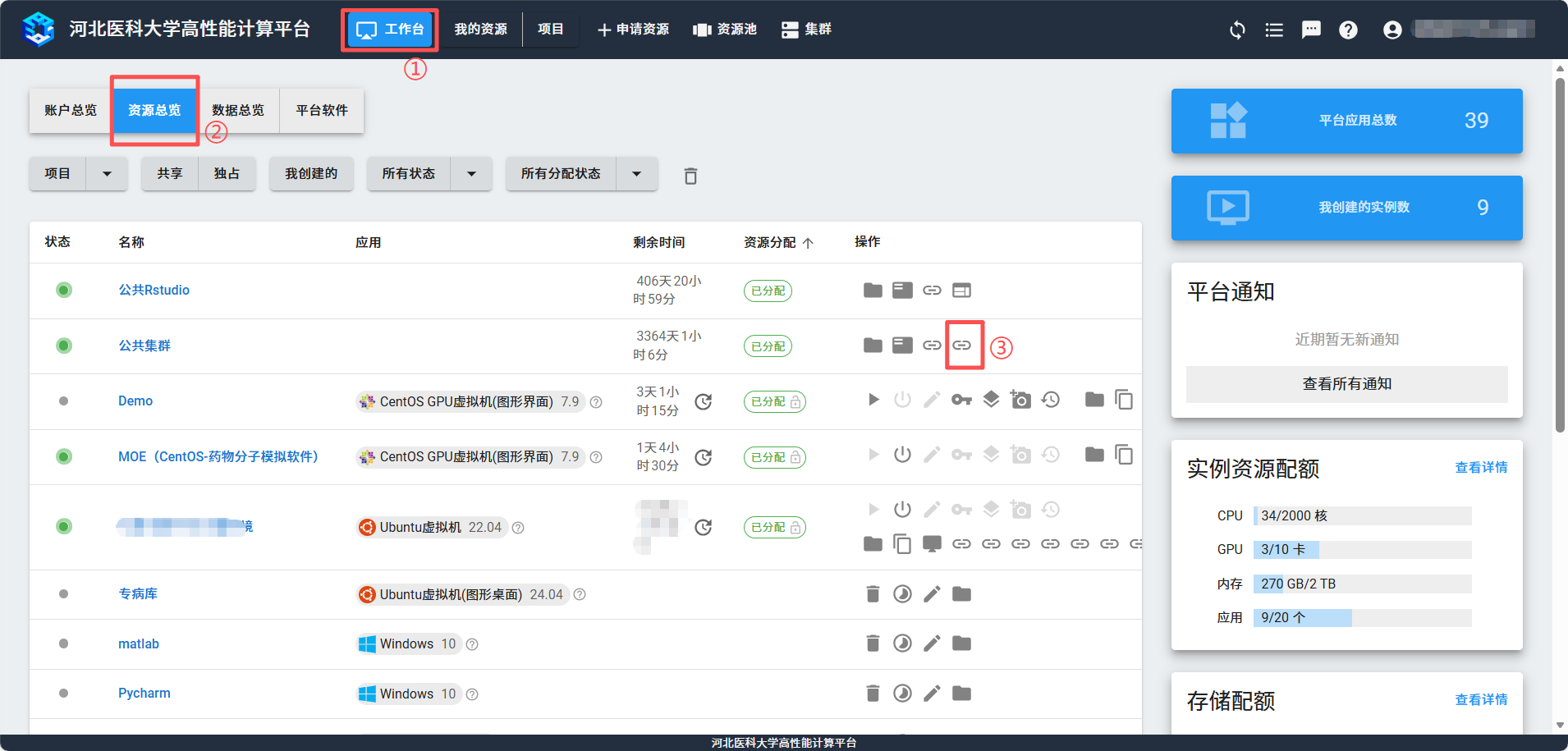
查看SSH登录信息
注意
在 首次使用 SSH登录之前,需要通过平台管理界面重置密码。
每套虚拟集群有自己的访问端口,在“工作台”-“资源总览”中通过点击如图所示图标可显示集群的IP和端口信息。
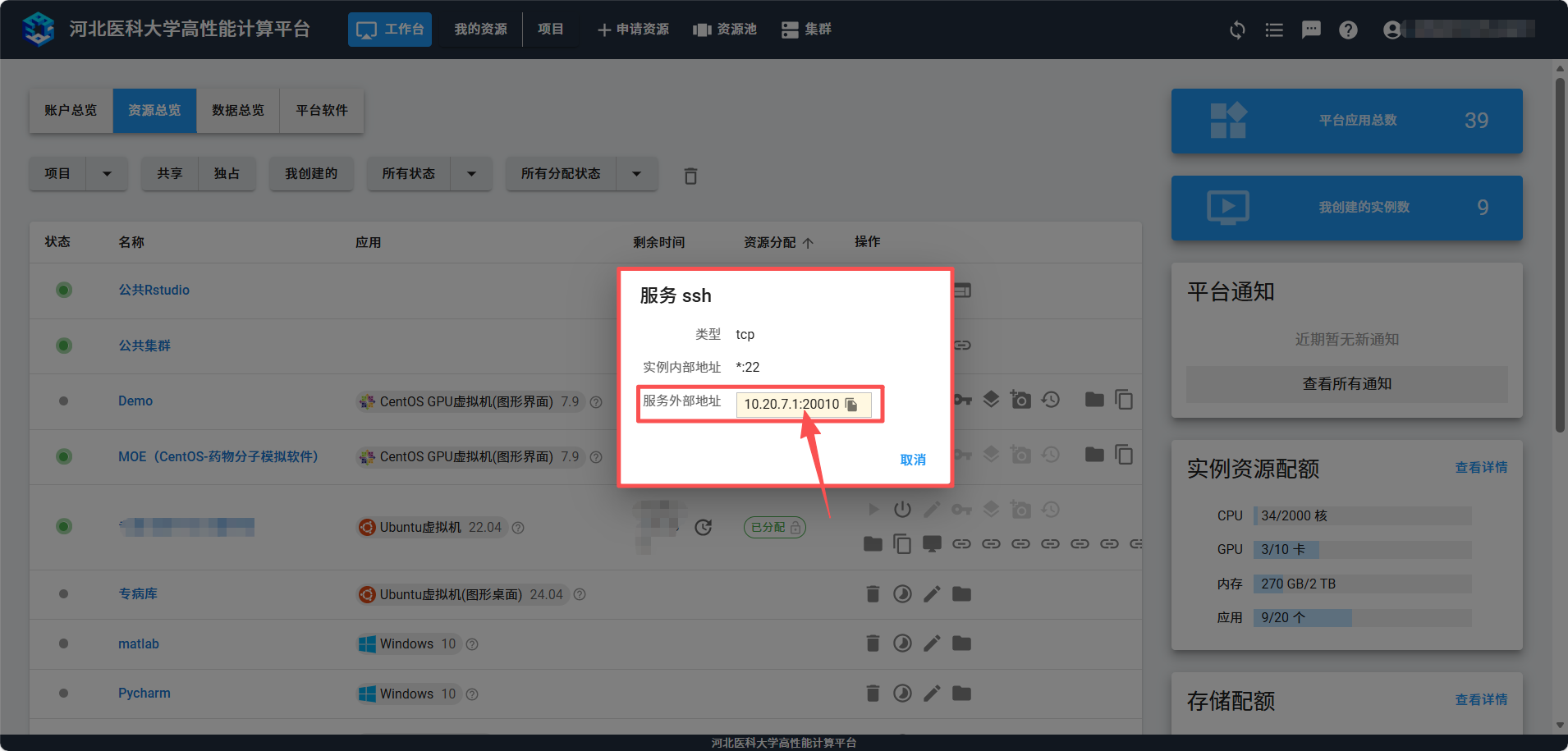
请使用红框框选出的地址,进行双击全选复制,连端口一起复制下来。
Windows推荐使用 PuTTY ↗, SecureCRT ↗ 或 Xshell ↗ 或 Xmanager ↗ 等客户端访问集群的服务端口,Linux/Mac直接使用终端即可。
SSH免密码登录
SSH免密码登录需要一对密钥对,包括一个公钥和一个私钥,其中私钥放在用户本机,公钥放在集群的 ~/.ssh/authorized_keys 目录。下次登录时,用户本机的私钥和远程集群的公钥通过加密协议验证配对,验证成功后将不需要密码直接登录成功。所以这里需要生成公私钥,并将公钥上传到目标实例的指定位置。
使用SSH客户端免密码登录主要需要两步:
在用户本机生成公私钥。 将公钥添加到计算云目标实例的 ~/.ssh/authorized_keys 文件末尾。
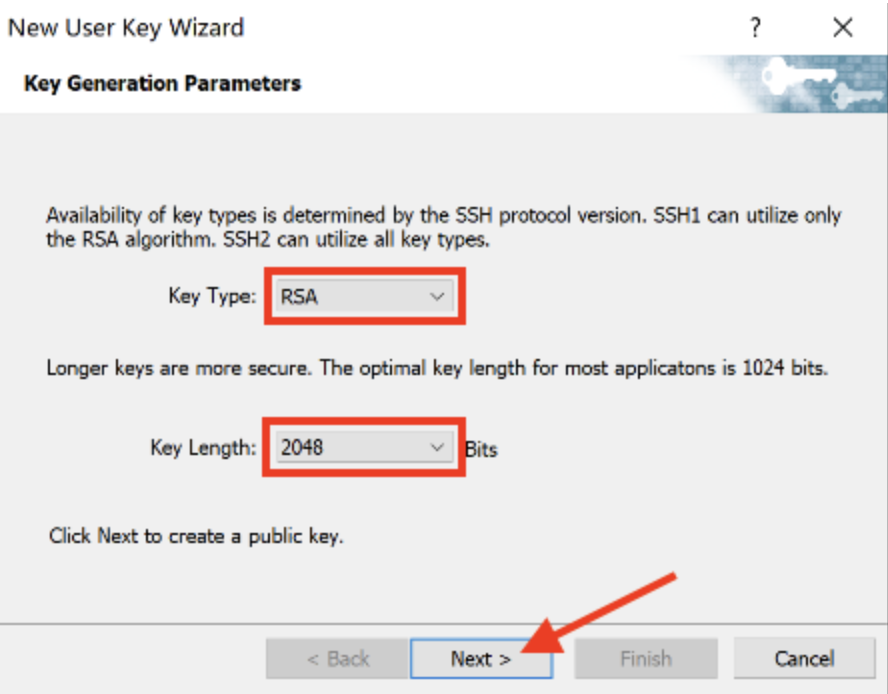
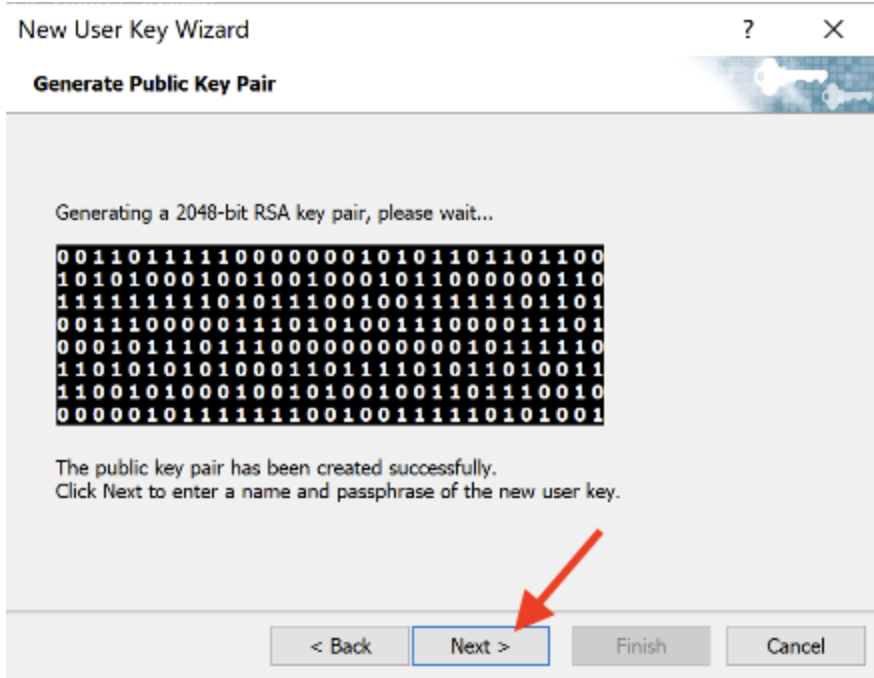
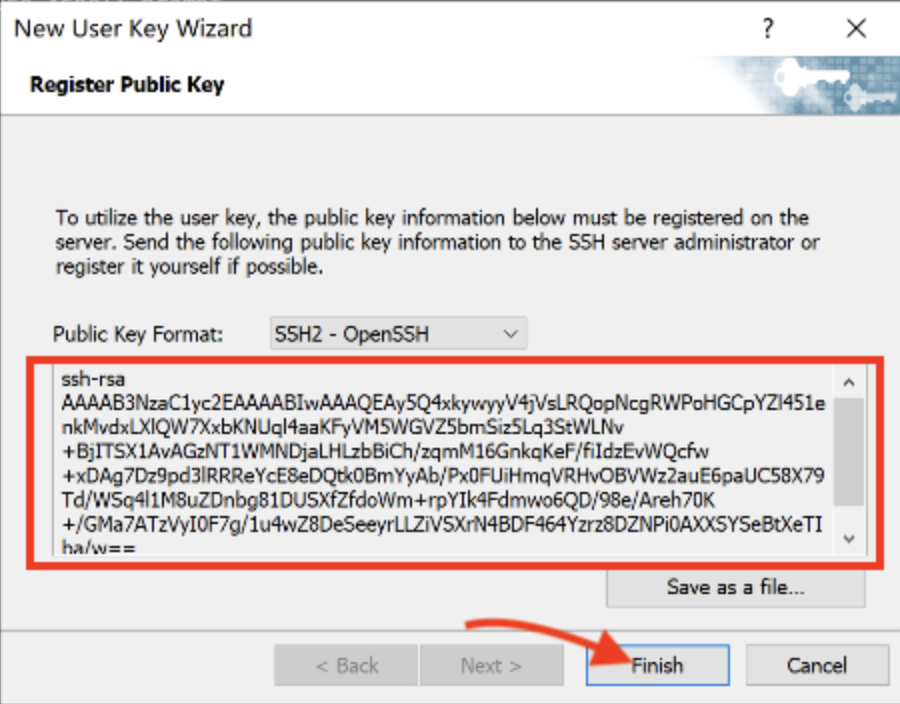
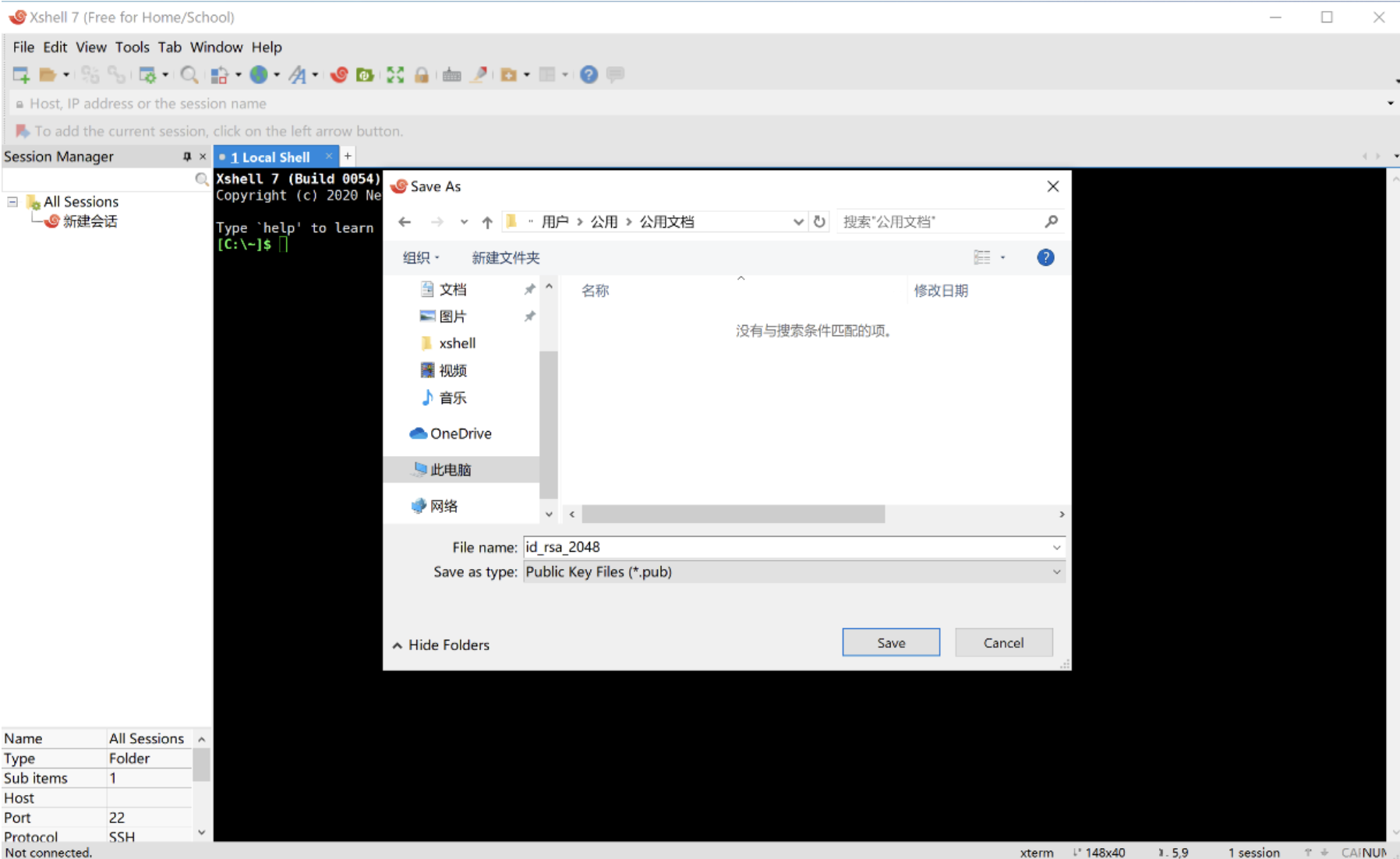
生成密钥对
SSH 密钥对生成指南
本节介绍不同操作系统下生成 SSH 密钥对的详细步骤,包含文本说明、操作截图和命令行代码块。
- sync:
macos
直接使用终端在用户本机生成公钥和私钥。
输入命令 ssh-keygen -t rsa :
1 | |
终端会提示:
1 2 | |
括号内为生成的公私钥的默认目录位置,直接回车就会使用这个默认位置。

如果默认位置已经生成过公私钥,则终端会提示是否需要覆盖,这时可不用再次生成公私钥。
1 2 | |
终端会提示输入密码passphrase,这个密码为生成私钥的密码,将来防止私钥被其他人盗用。这里可以不输入任何密码,直接回车,再次提示输入密码,再次回车。
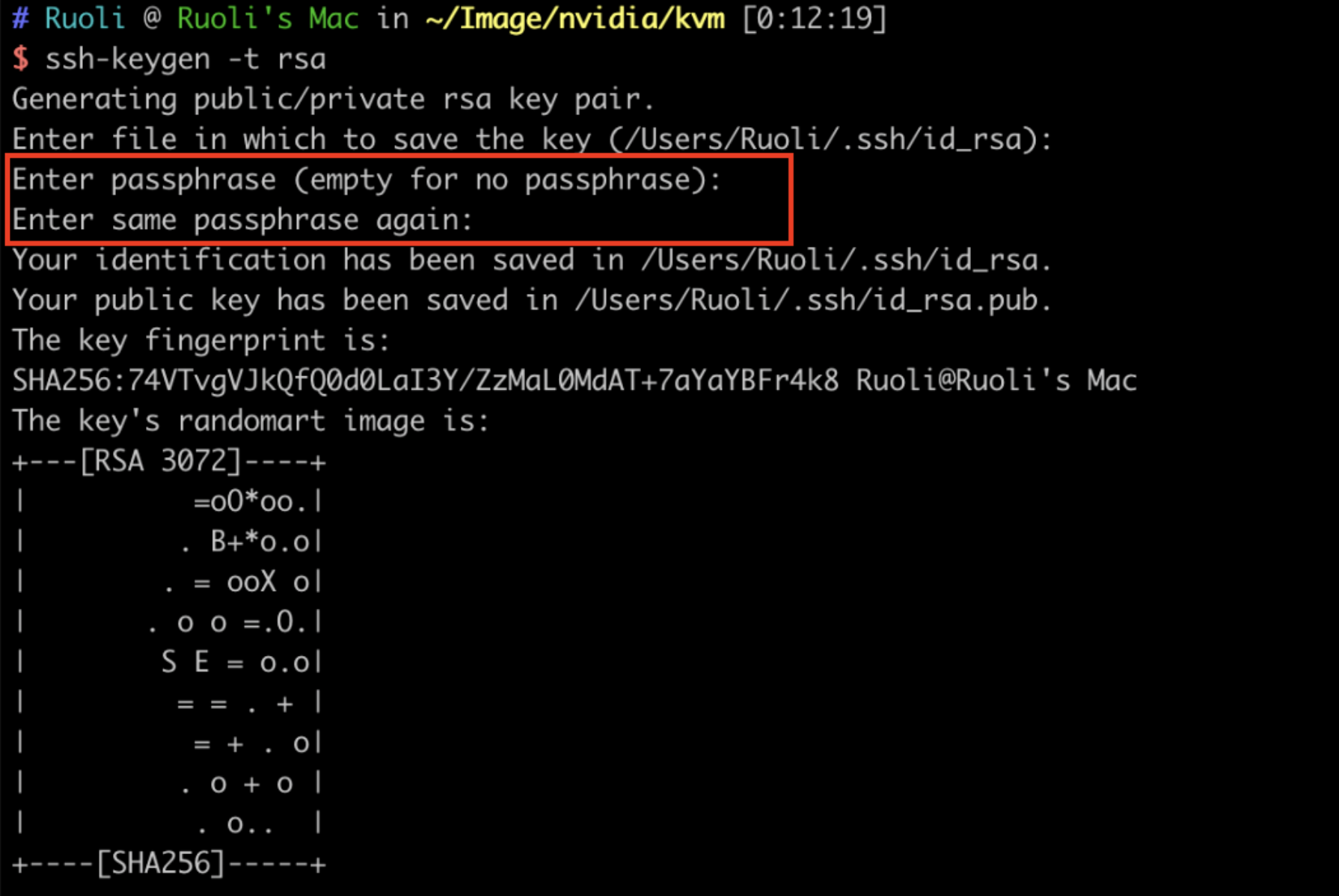
这时公钥存储在 /Users/~your-local-username~/.ssh/id_rsa.pub 文件里,私钥存储在 /Users/~your-local-username~/.ssh/id_rsa 文件里。
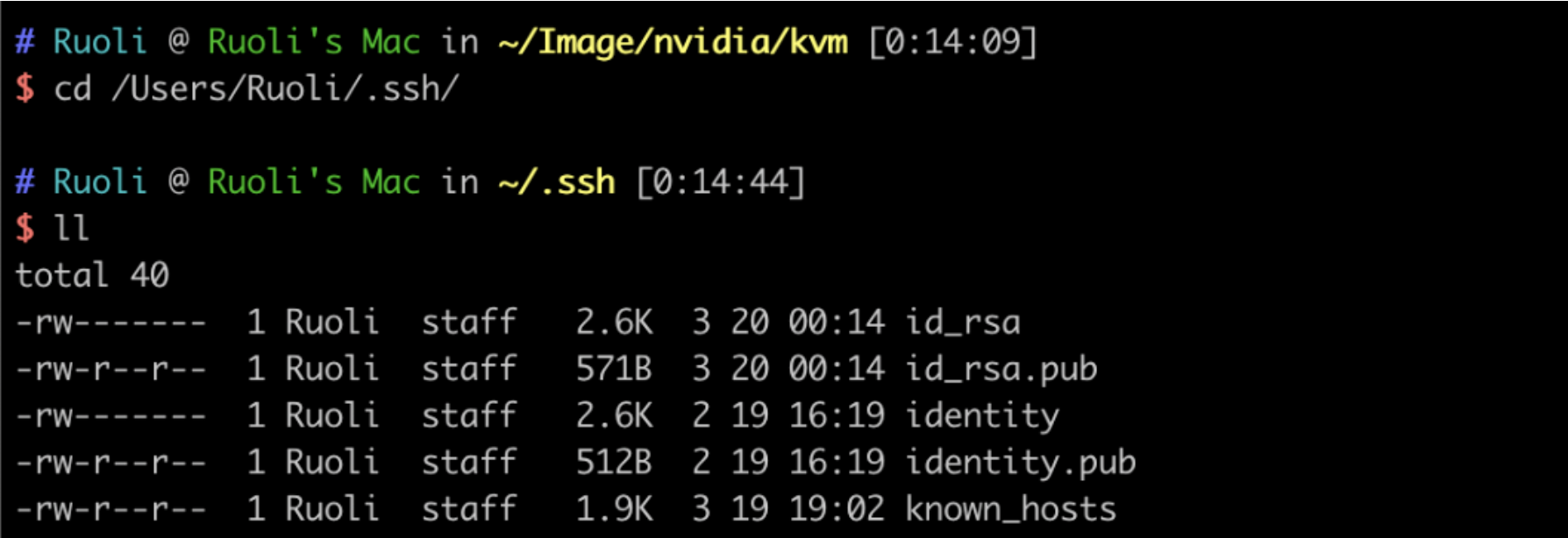
获取公钥,将返回值拷贝到剪贴板。
1 | |
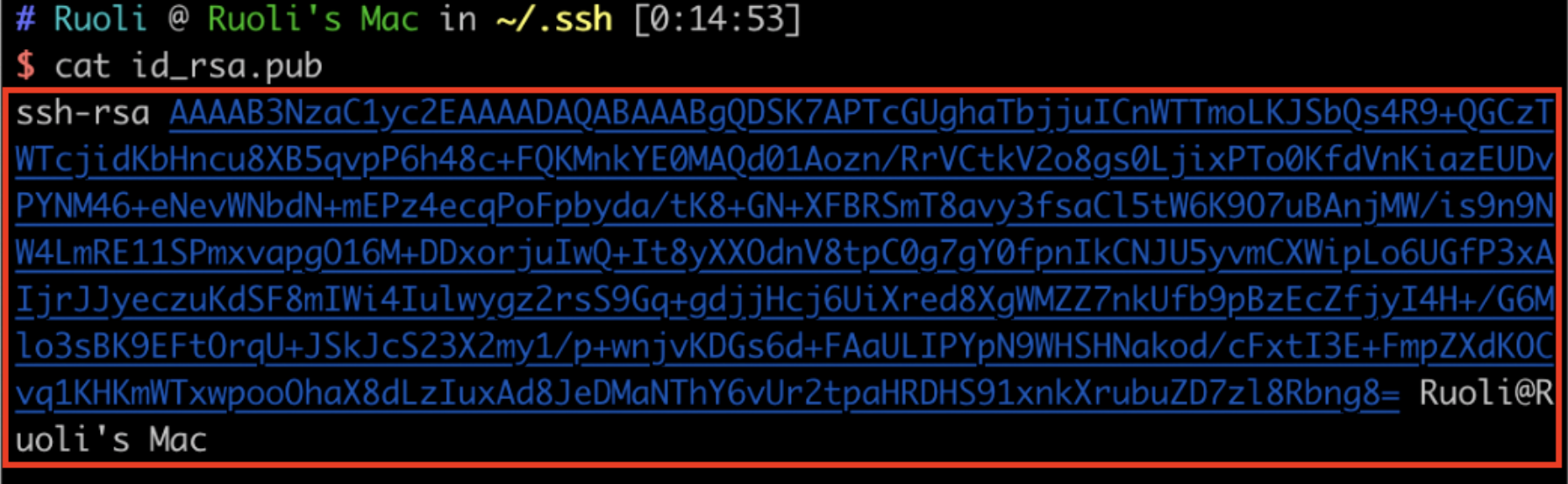
将公钥添加到集群
接下来需要将刚刚复制的公钥追加到集群内 ~/.ssh/authorized_keys 。先使用 Web SSH登录 <web login> 到集群,在Web终端中输入如下命令:
1echo "ssh-rsa AAAA..." >> ~/.ssh/authorized_keys
其中,将 ssh-rsa AAAA.. 替换为刚才复制的公钥。
用密钥登录集群
- sync:
macos
本地机器上打开自带的终端,按照上文查看要登录的集群SSH IP和端口信息,输入如下命令后回车登录集群:
1 | |
其中, 202.201.1.198 和 20139 分别替换为集群的SSH IP地址和端口, username 替换为自己的平台用户名。
如果显示类似如下提示,输入 yes 后回车,即可正常登录。
1 2 3 | |
- sync:
macos
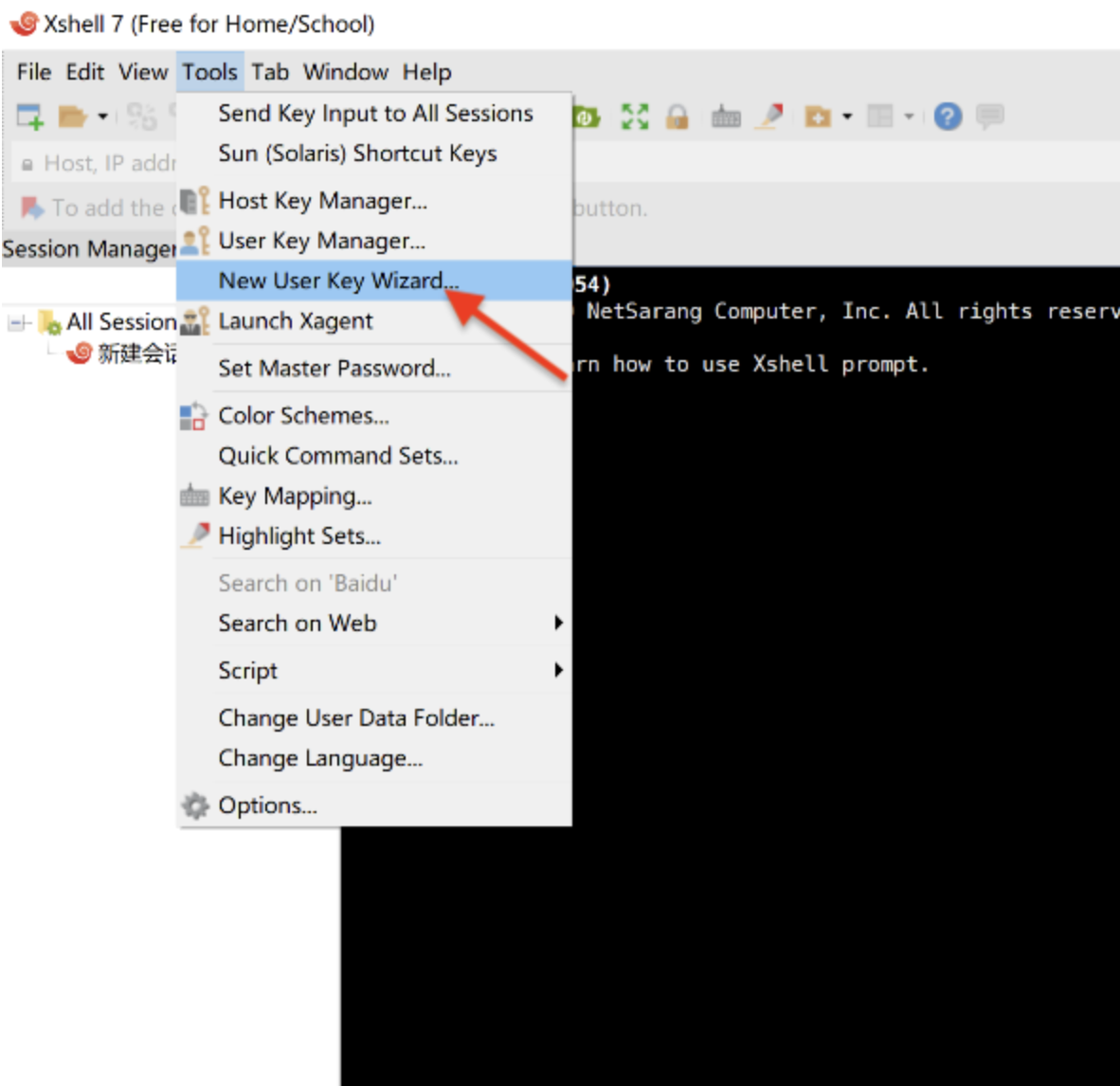
此处以 Xshell ↗ 登录为例。
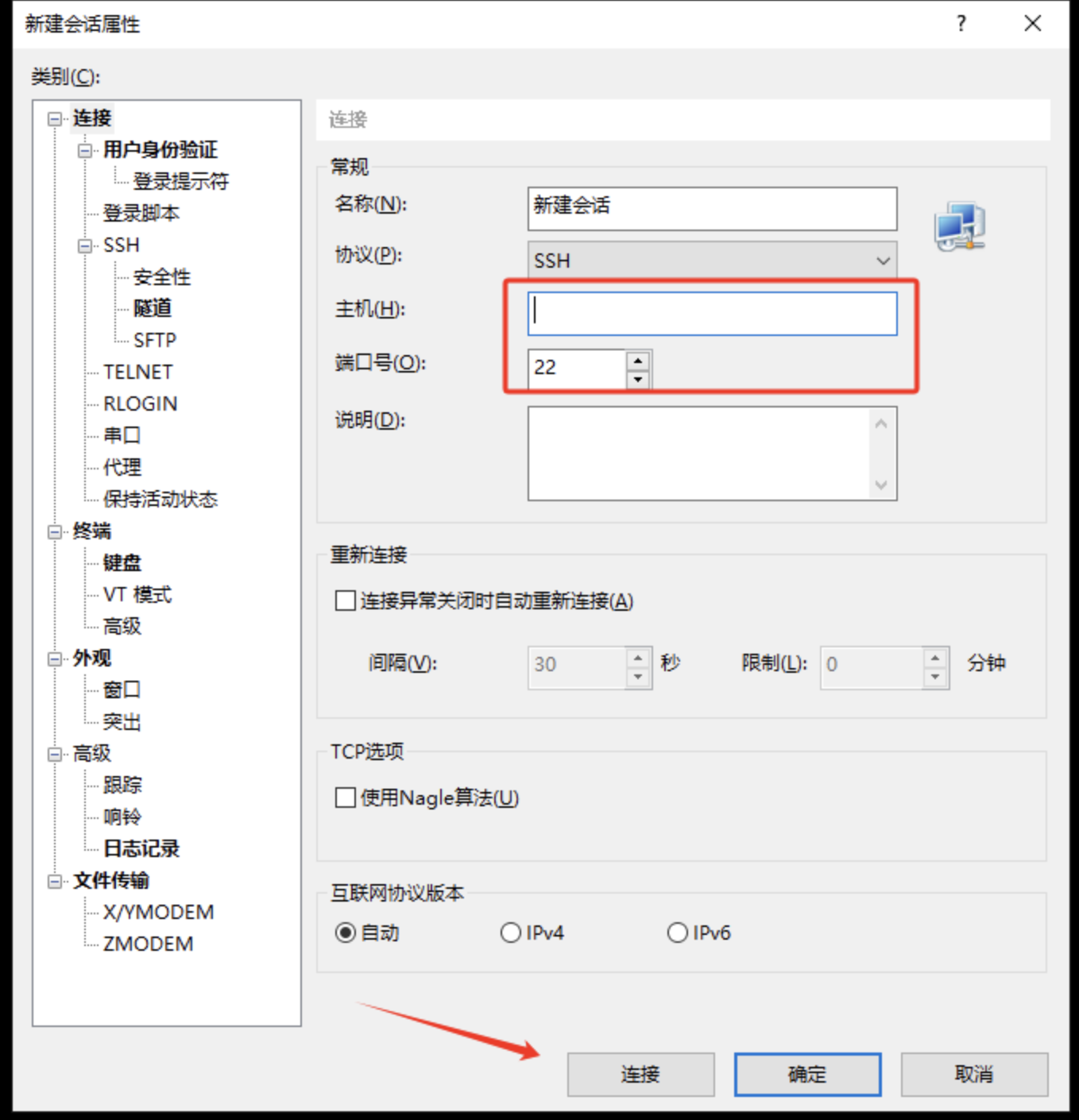
点击软件左上角新建会话属性,按照上文查看要登录的集群SSH IP和端口信息,输入SSH IP地址和端口后点击连接。
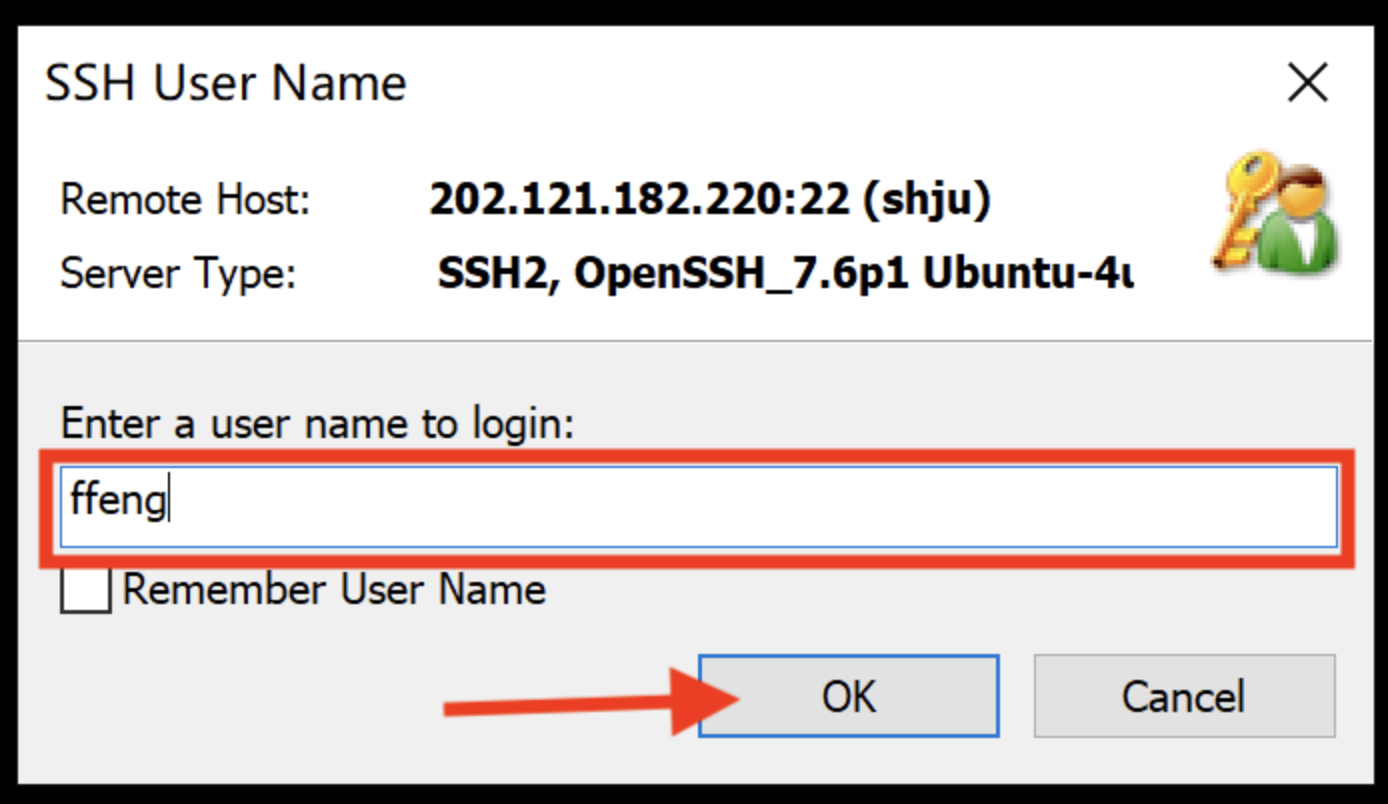
输入平台用户名后点击OK。
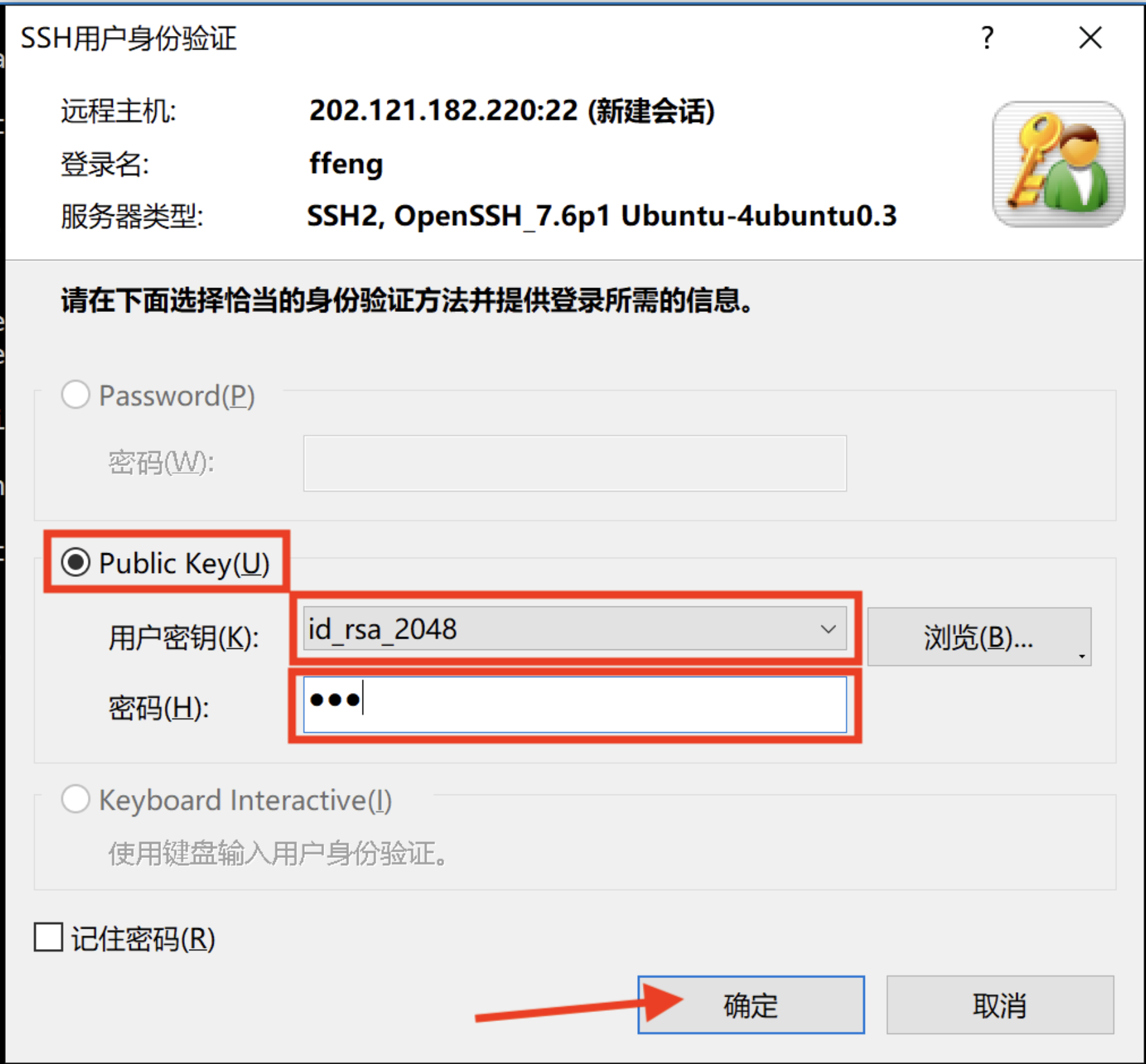
在用户身份验证界面选择“Public Key”,选择上文中保存在本地的公钥文件。如果之前在生成密钥对时设置了密钥密码,还需要一并输入密码。
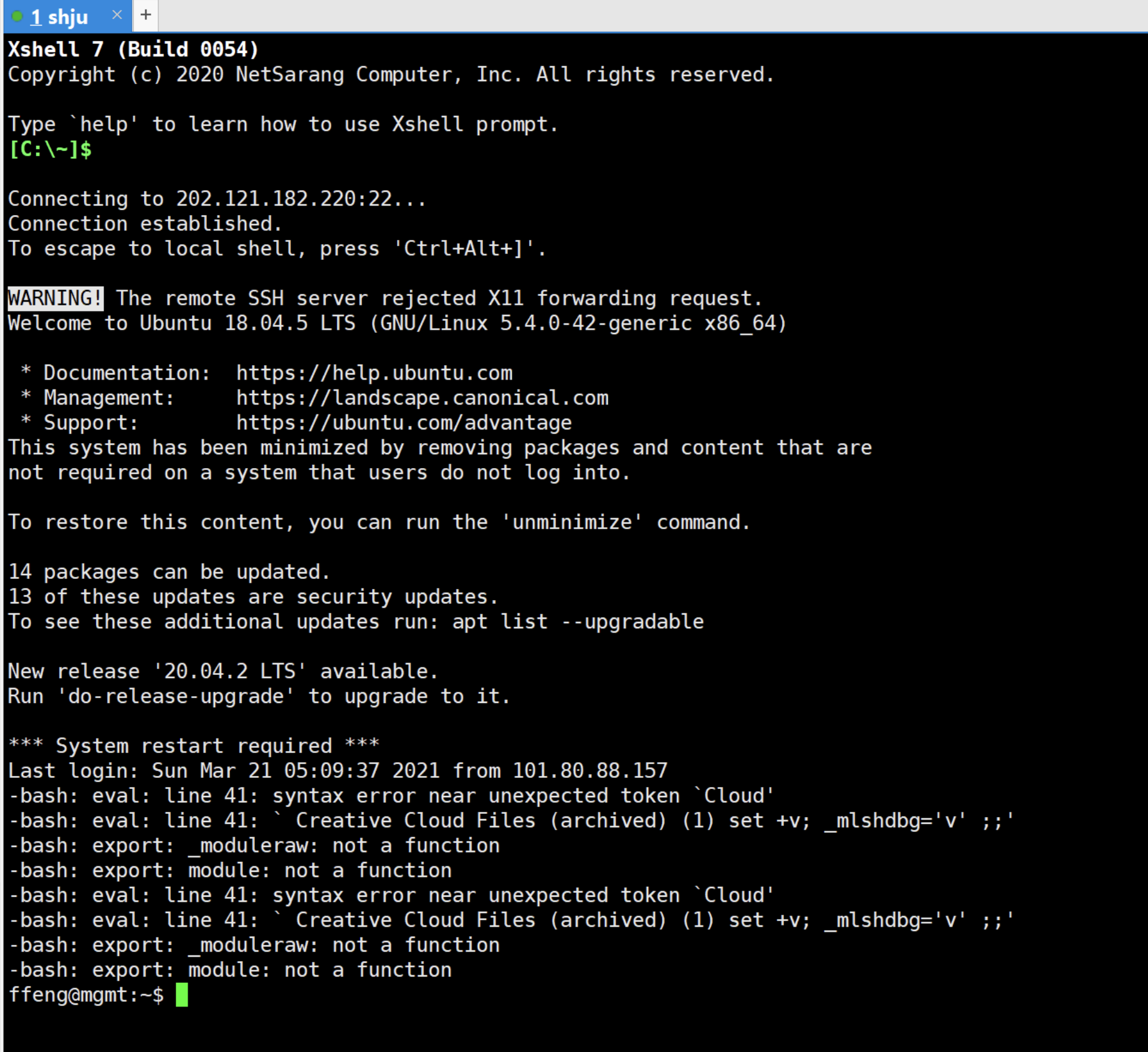
点击确认,成功登录。
SSH服务配置
启动实例,打开终端安装ssh服务
1sudo yum install openssh-server
开启ssh服务
1sudo service sshd start
如果提示 service command not found ,执行如下命令:
1sudo yum install initscripts -y
更改用户密码
sudo -i
passwd Usename(用户名)
然后输入新密码。
用ssh工具远程登陆实例。