用户实例
用户实例
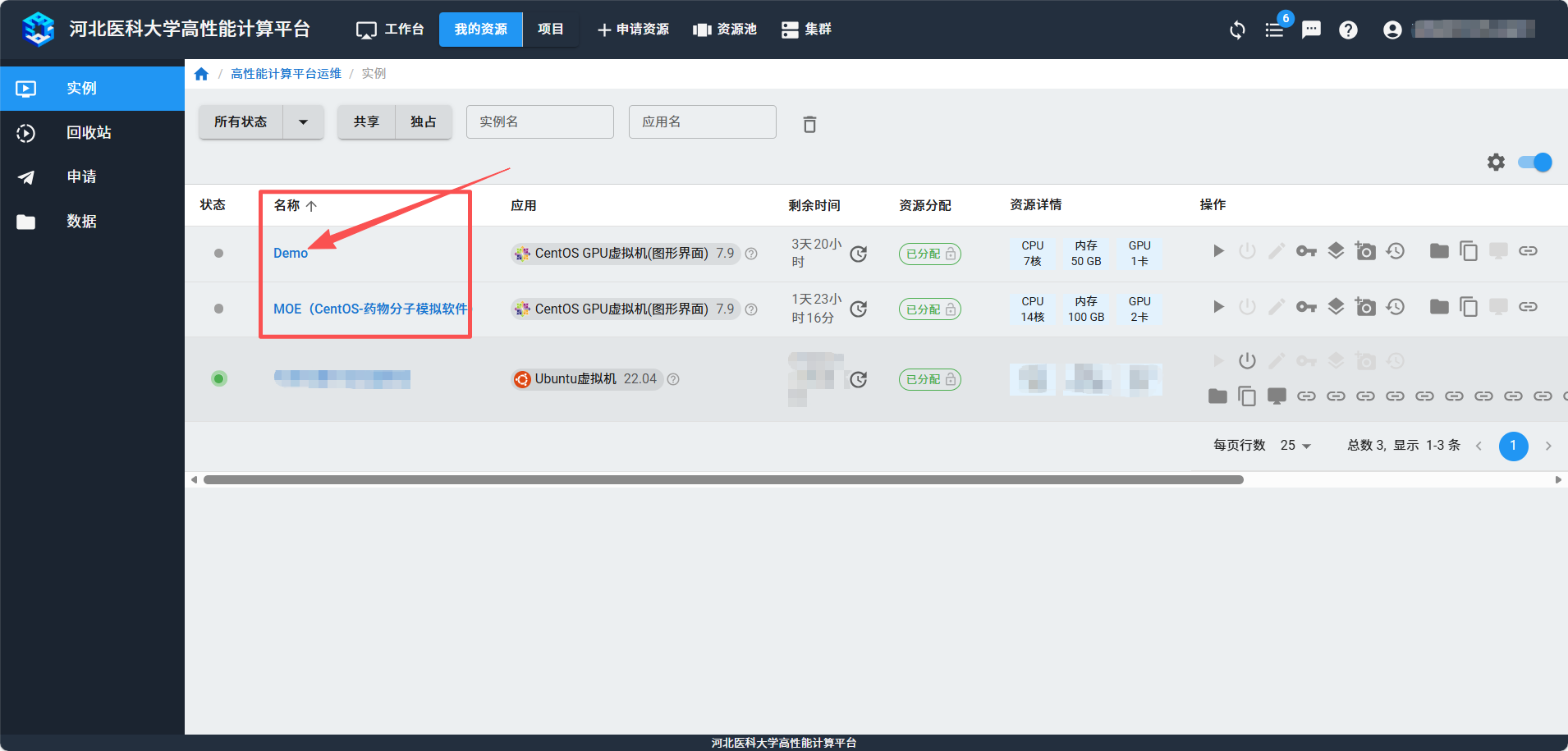
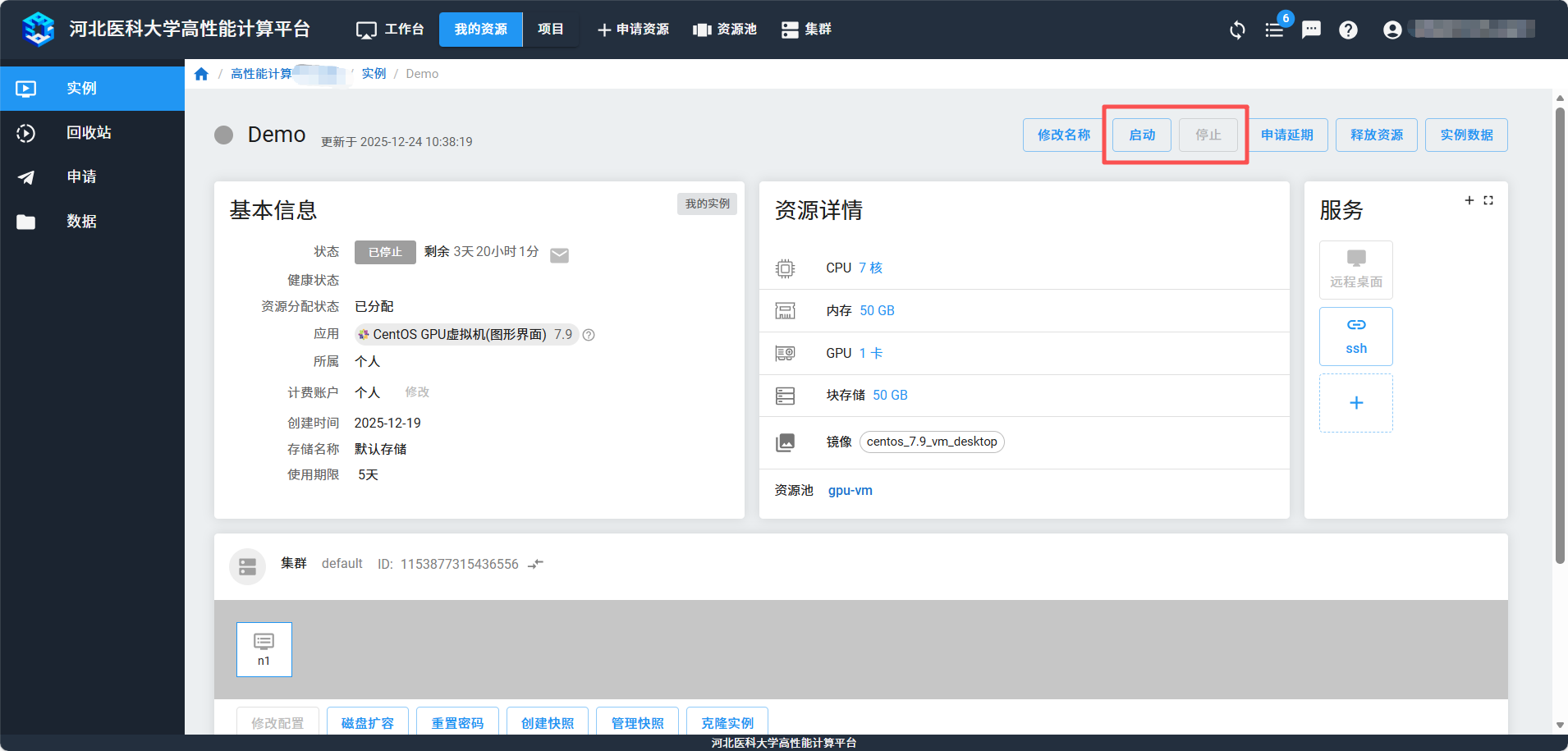
在“实例”中,用户点击实例名称,可以查看实例的基本信息、资源详情、服务和集群,并对实例进行操作。
⚠️提示
实例创建成功后,用户可以在“实例”中查看和管理自己的实例。如果实例状态显示为“运行中”,则表示实例已成功启动,用户可以通过SSH登录到实例进行操作。如果实例状态显示为“停止”,则表示实例已被停止,用户需要先启动实例才能使用。
此处显示的实例包含独占实例和独占集群。
实例详情
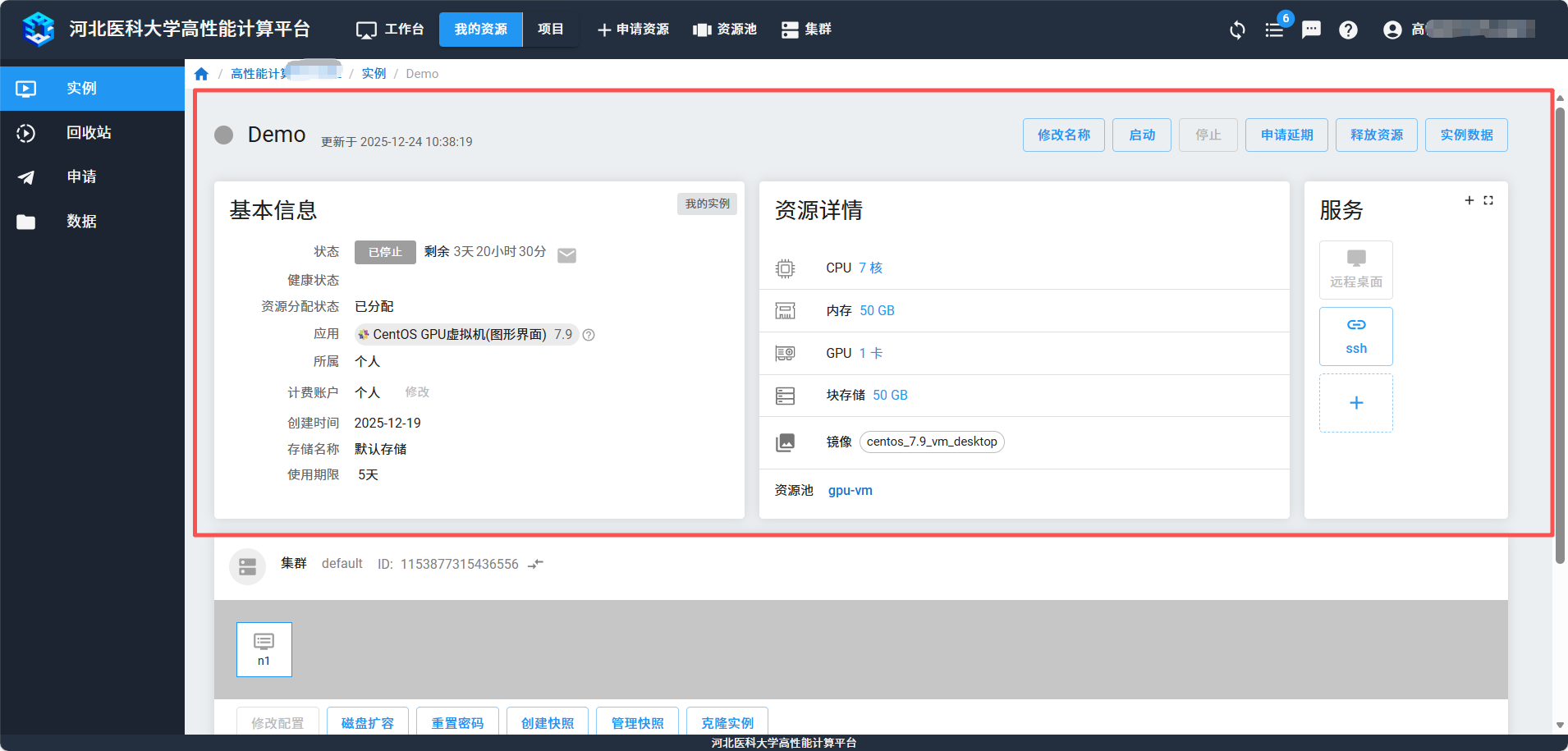
实例基本信息
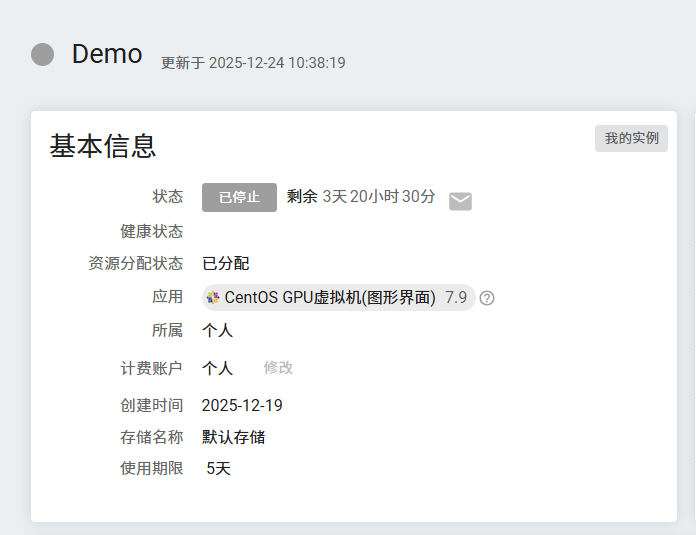
基本信息显示当前实例的运行状态、运行剩余时间、健康状态、资源分配状态、创建实例所用的应用、计费账户、创建时间和使用期限。
资源详情
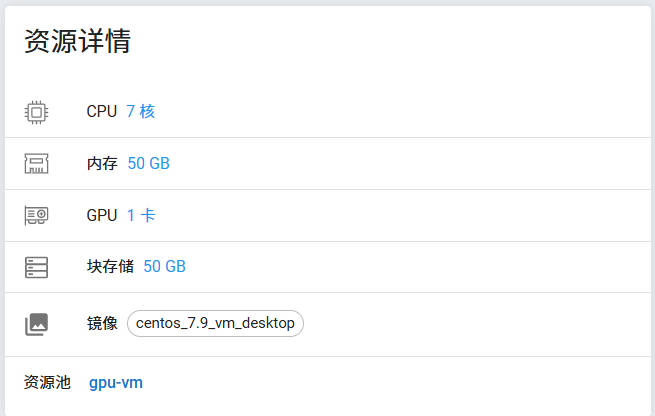
资源详情显示当前实例所使用的CPU核数、内存数、GPU数、块存储和镜像。
服务和集群
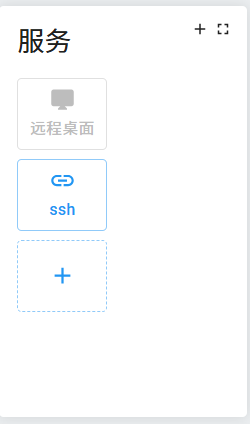
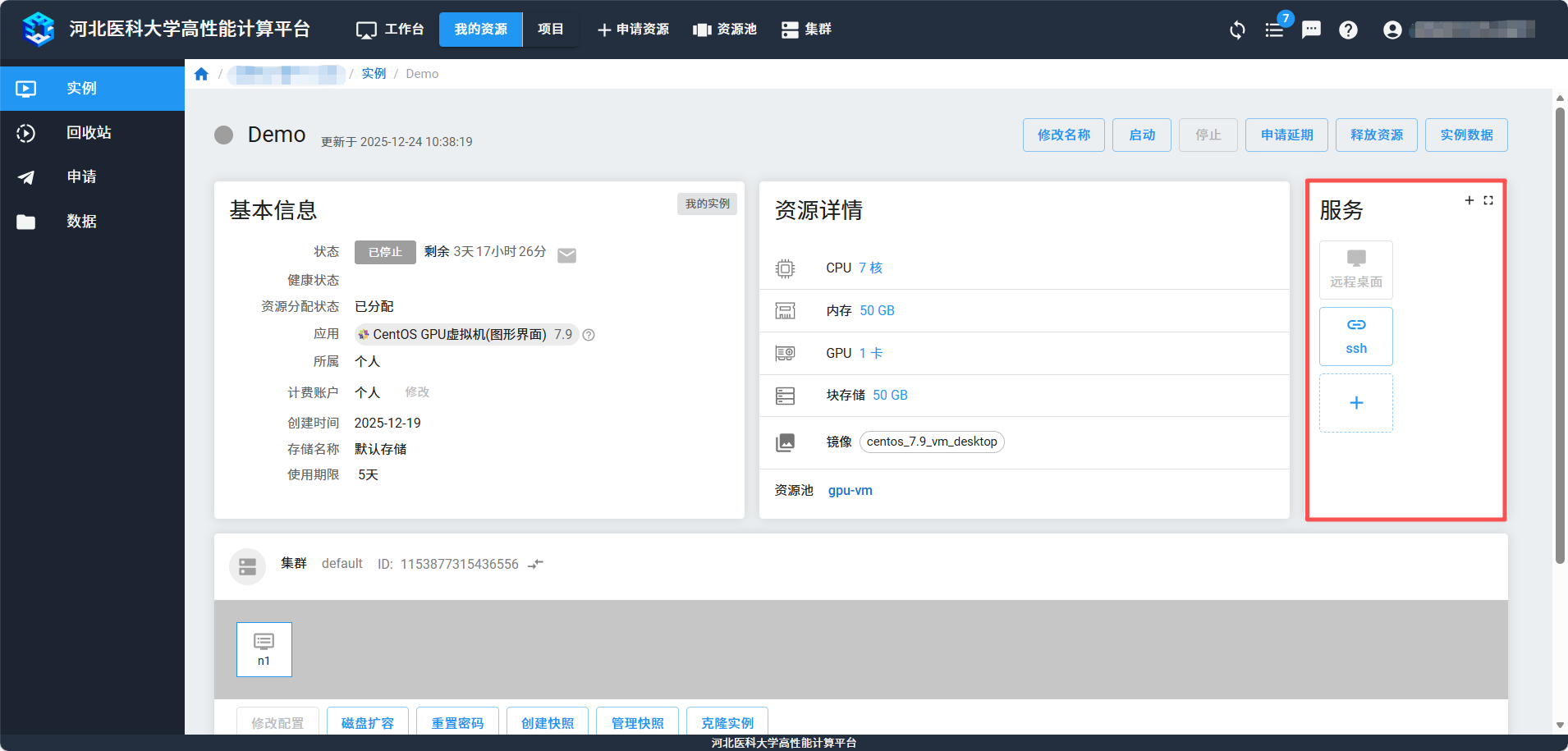
服务显示该实例当前的健康状态和开通的功能,例如控制台、交互界面和SSH等。可以点击图标选择相应的服务,也可以添加自定义服务.
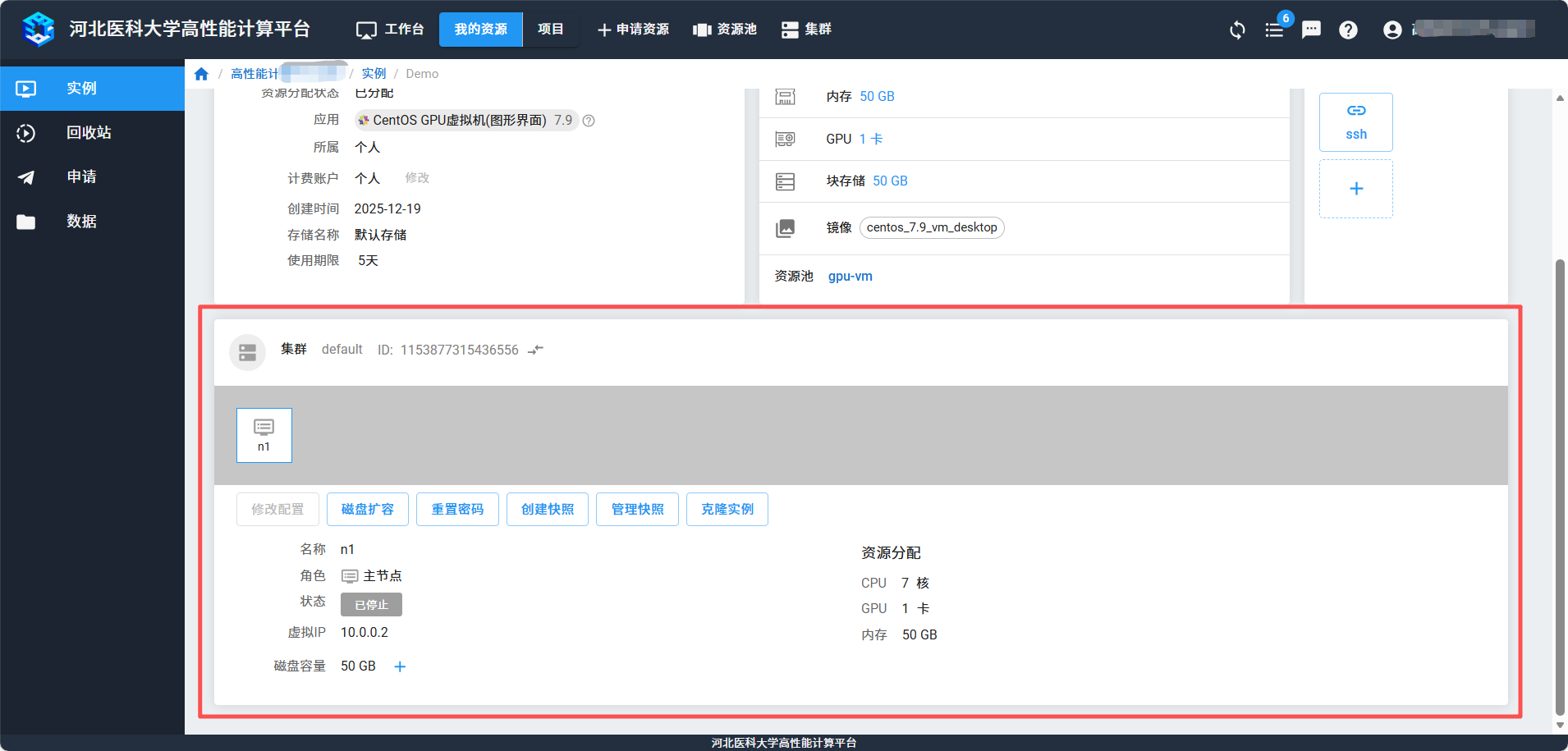
根据用户创建的类型不同,节点数量也不同,有的为单节点独占实例,有的为独占集群。
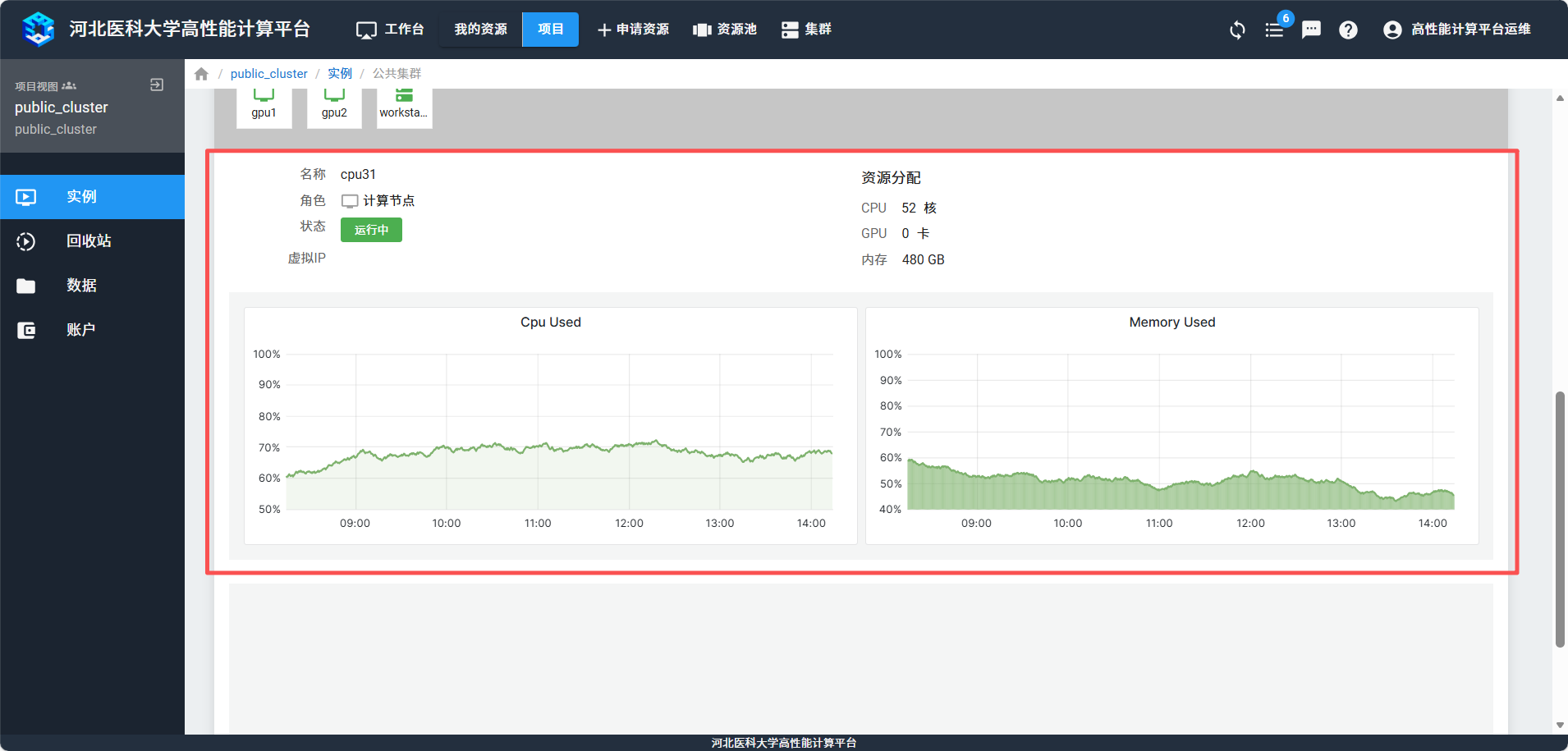
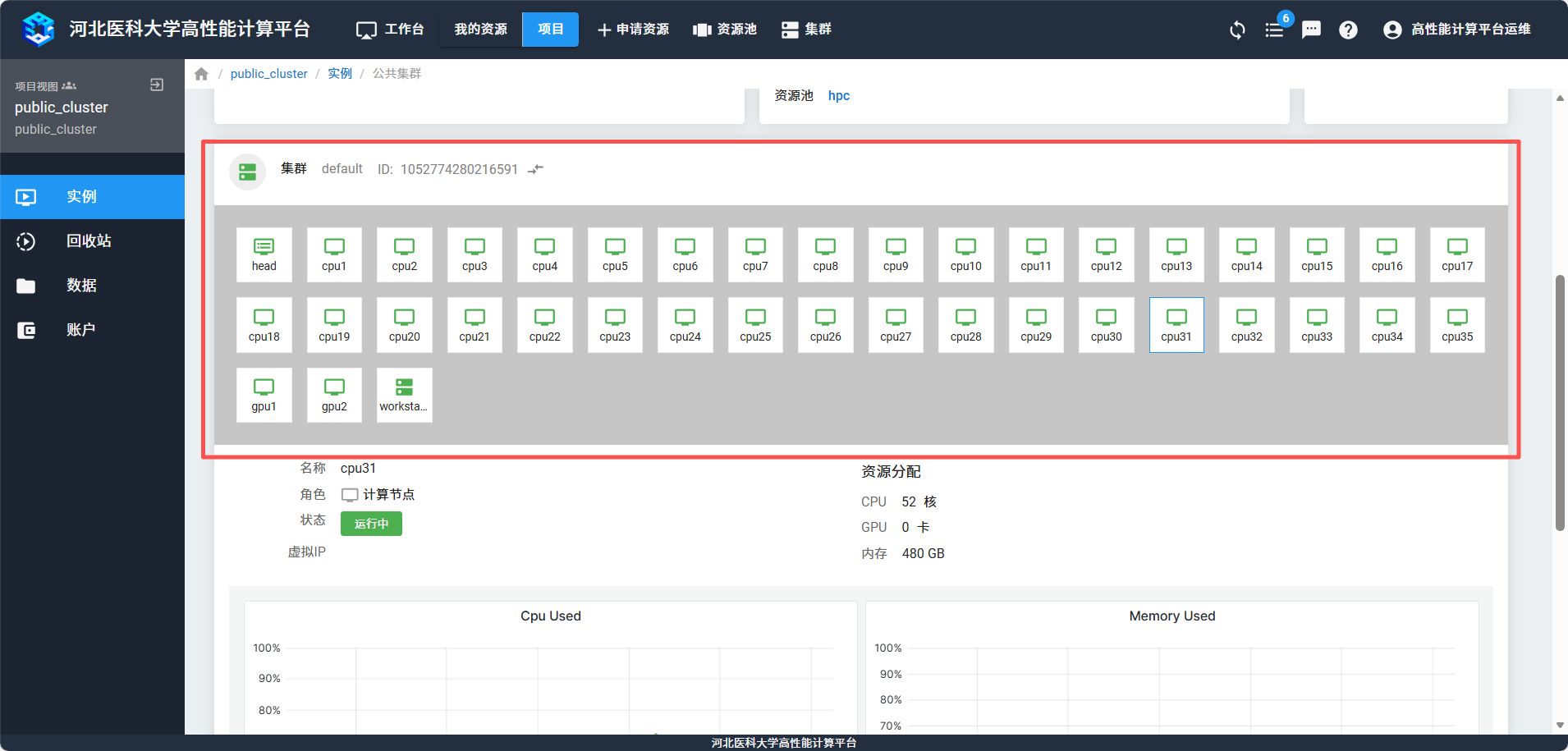
节点详细信息包含如下:
●名称:节点名称。
●角色:分为“主节点”、“工作站”和“计算节点”。“主节点”是作业队列系统的管理节点,负责接受用户提交的任务,进行任务调度和分发。“工作站”节点主要用于用户登录、作业提交、作业查看、文本编辑、数据传输等工作。“计算节点”用于处理用户的计算任务。
●虚拟IP:显示节点的虚拟IP。
●资源分配:当前节点所占用的资源。
●资源使用统计:最近6小时的CPU、GPU和内存使用情况。
启动/停止实例
实例详情的右上角,有“启动”和“停止”按钮,点击后就可以运行或停止实例。
实例延期
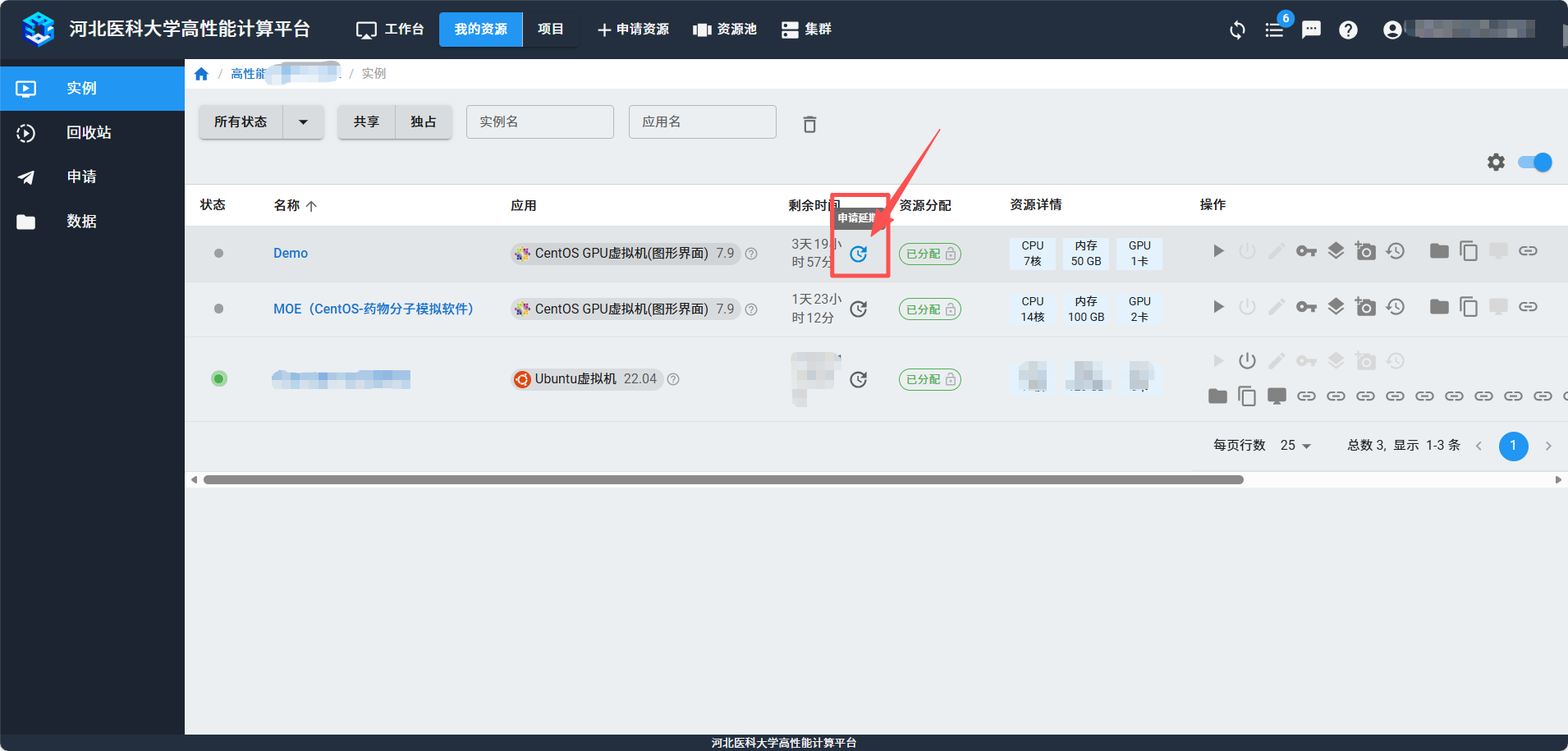
为了充分的利用资源,每个实例都设有默认的最长使用期限。当创建实例成功后就开始倒计时,倒计时为零时,系统会自动停止该实例释放资源。如果用户希望延长实例的使用时间,可以申请对实例延期。
点击“实例”中的“申请延期”。
在窗口中选择需要延期的类型,填写希望延长的时间和理由,并提交管理员审批。
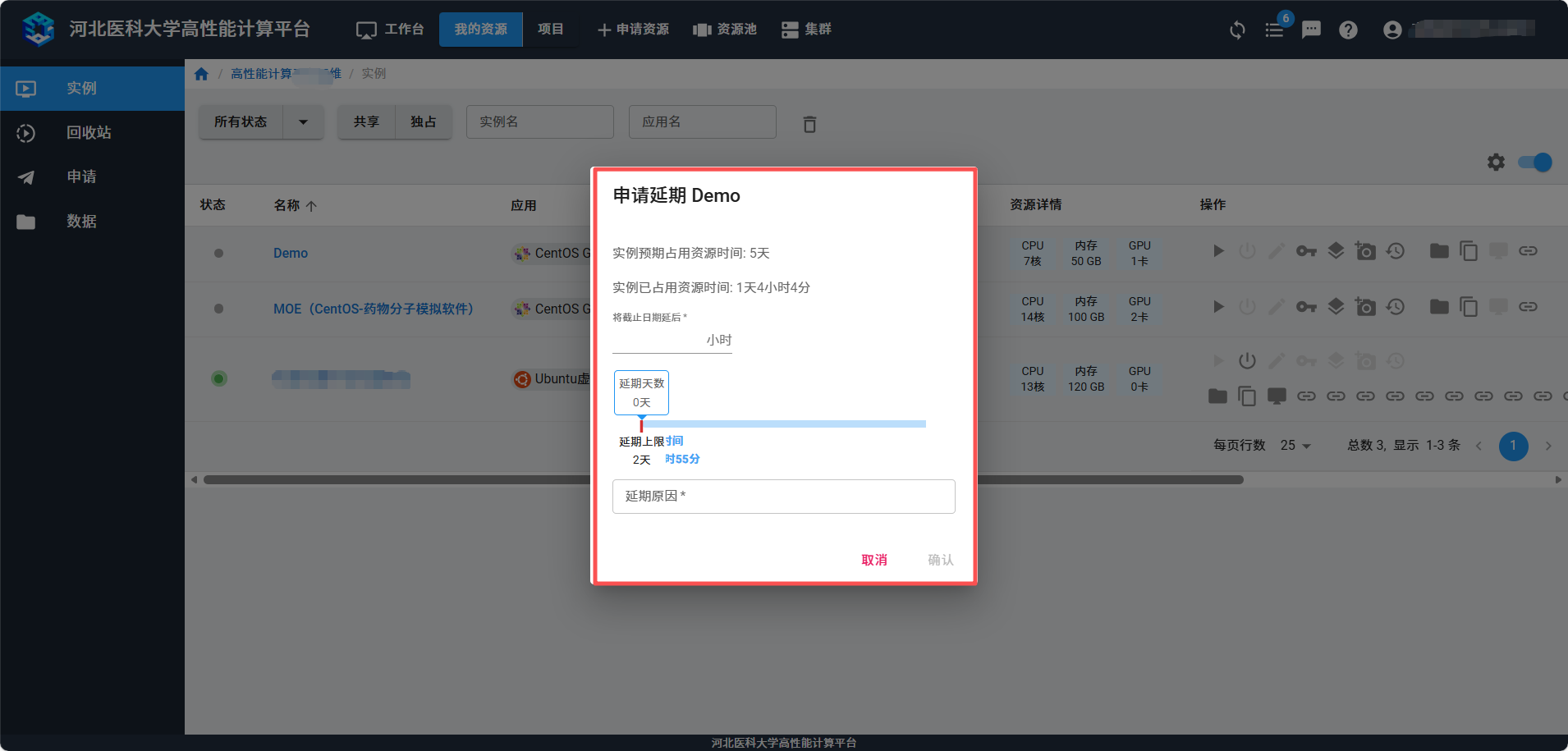
延后实例本次运行的截止日期: 延期申请只针对当前正在运行的实例,不影响之后的实例运行。
更新实例的使用期限: 申请用户该实例的默认最长使用期限,只对下次及以后的运行有效。
⚠️提示
如果要对当前正在运行的实例进行延期,请预留审批时间,避免在快截止时提出申请。
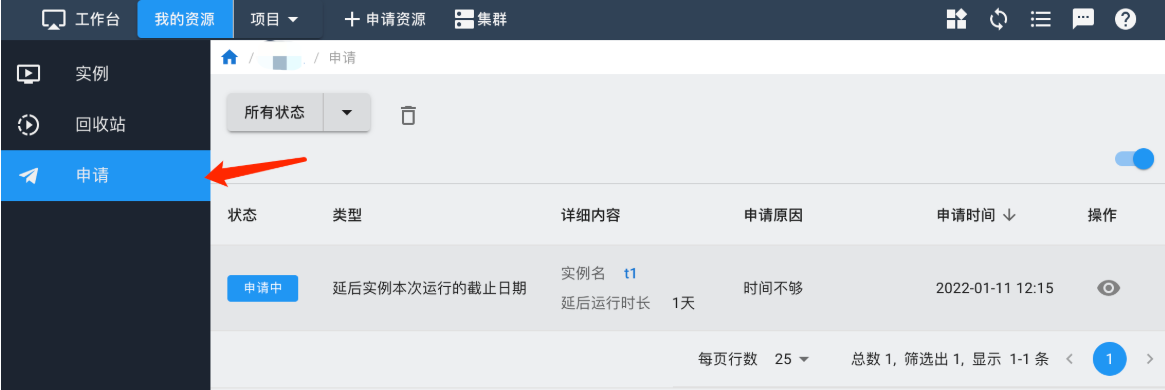
用户可以在“申请”中查看自己已经提交的延期请求以及审批情况。
⚠️提示
如果实例有还未审批的请求,不允许对该实例提交相同类型的延期请求。需要等审批完毕后才能再次提交。
资源释放
警告
实例会从创建开始计费,直到自动或手动释放资源停止计费。因此如果资源使用完毕,记得及时手动释放资源。
实例只有在停止状态下才能释放资源。停止实例后,点击“释放资源”按钮,并停止计费。
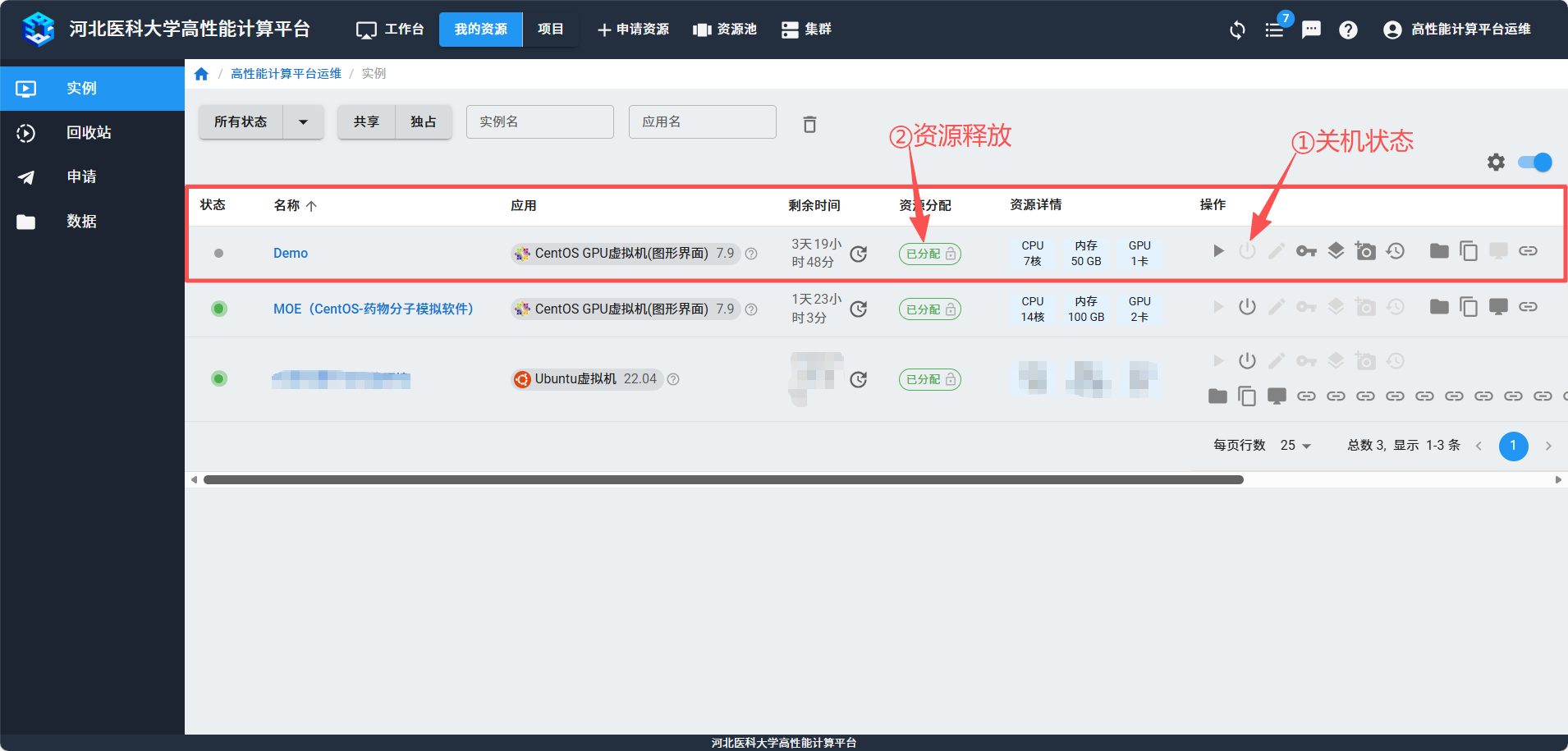
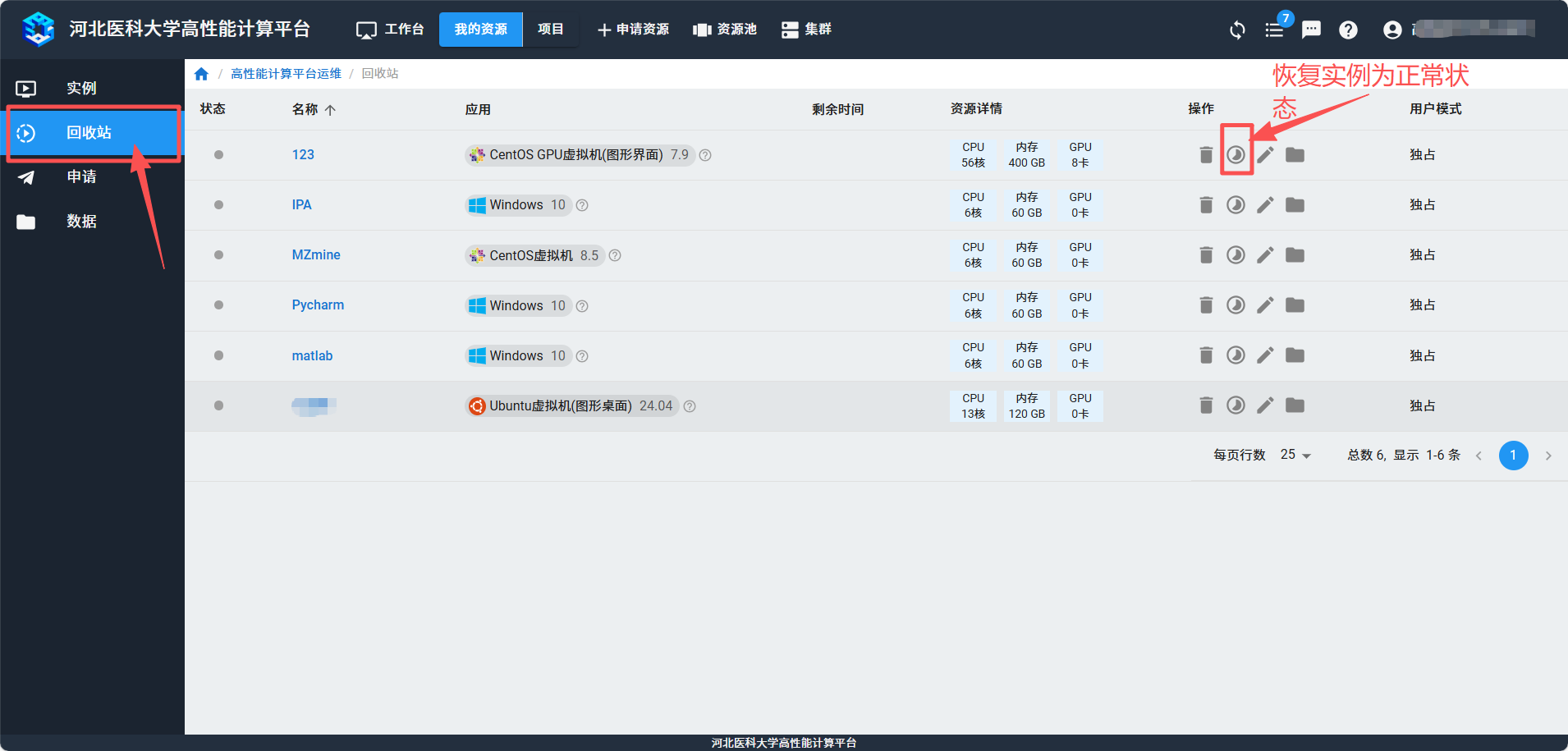
已经释放资源的实例会进入“回收站”,用户可以在“回收站”里找到实例,并重新分配资源,进入计费状态。
⚠️提示
进入“回收站”的实例的数据和环境都依然保存。如果希望彻底删除,点击删除图标,将实例和数据彻底删除。

磁盘扩容
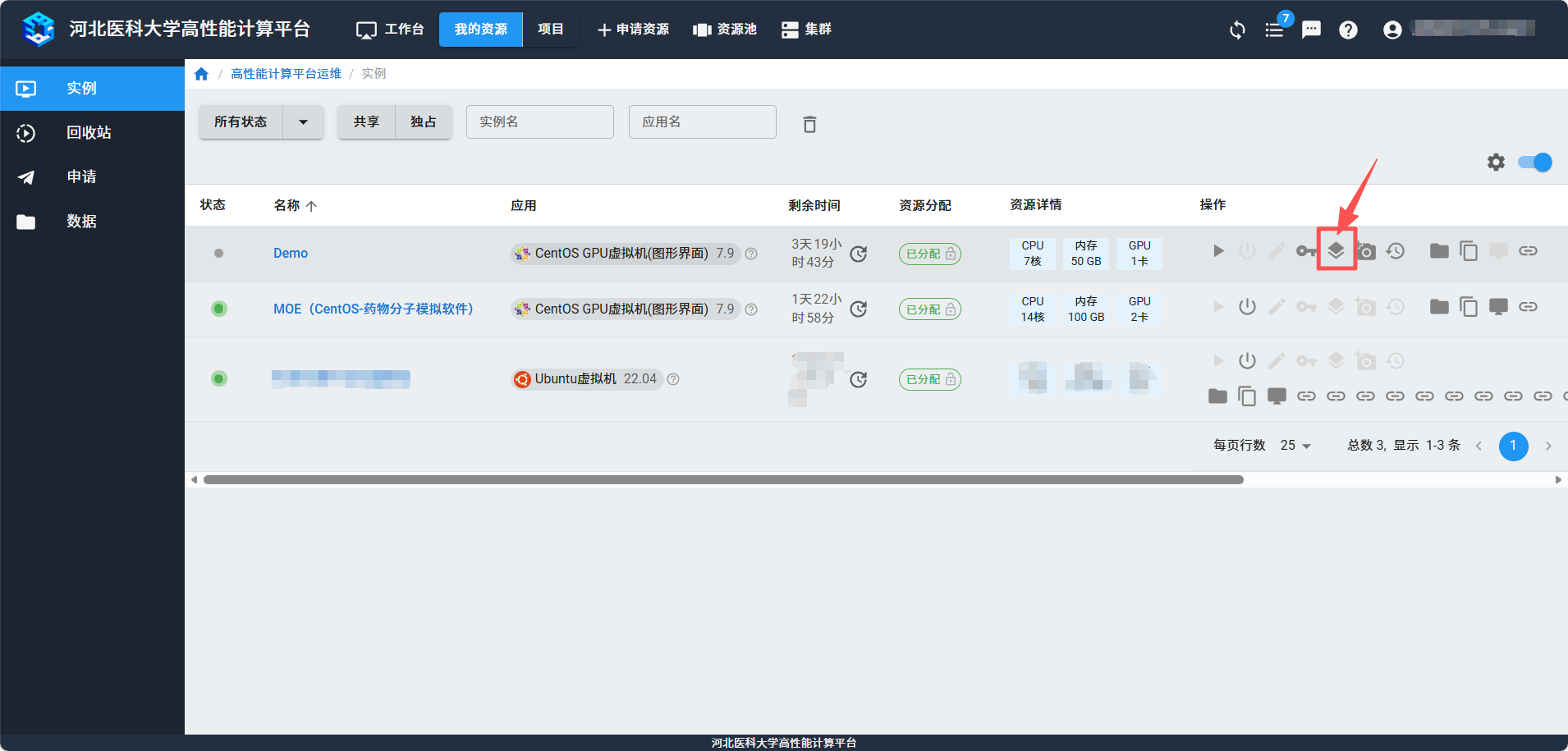
实例只有在停止状态下才能磁盘扩容。停止实例后,在列表中点击磁盘扩容按钮,
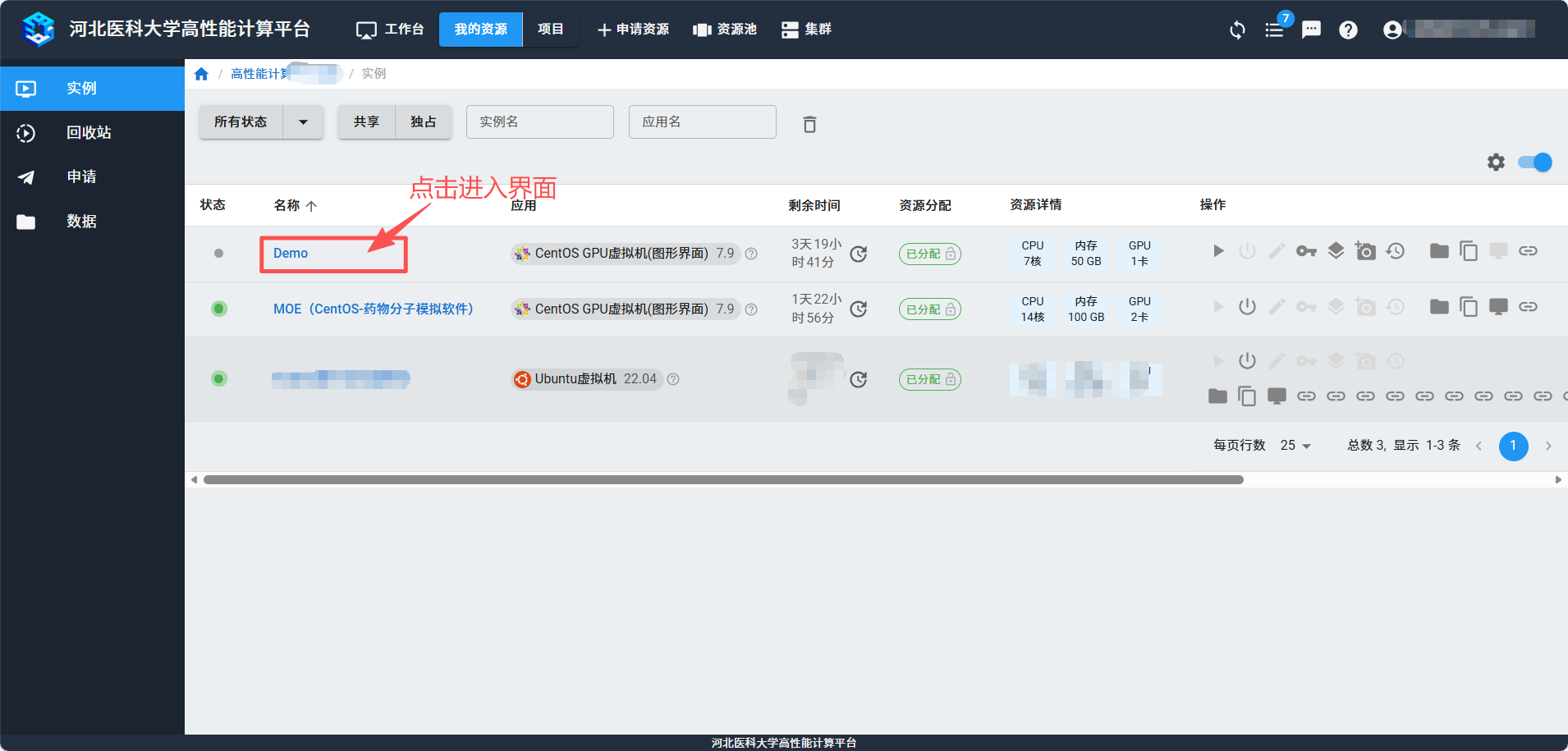
或是在实例详情中点击磁盘扩容按钮。
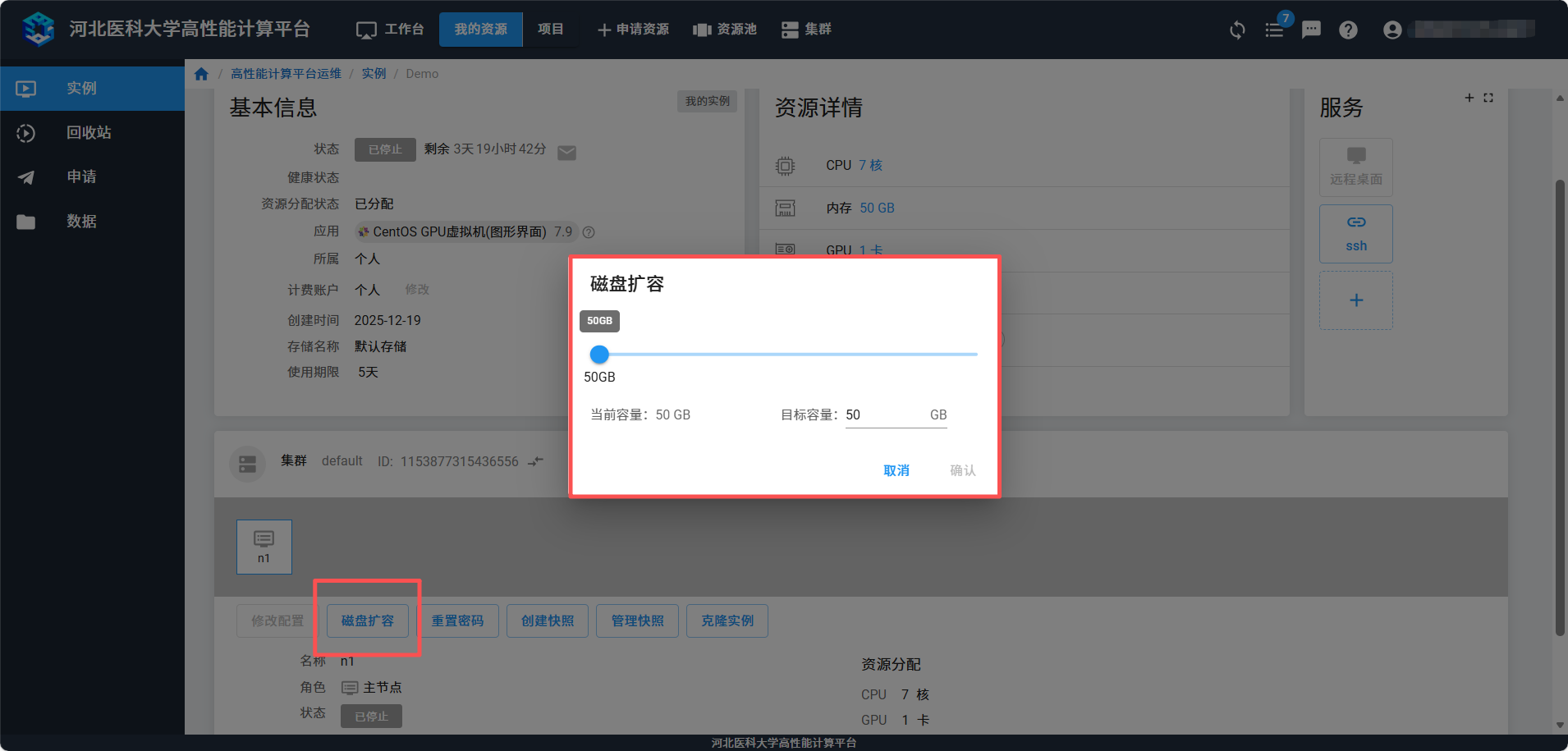
在弹出窗口中,通过滑条或是直接输入磁盘尺寸调整所需要的磁盘大小后,点击确定完成扩容。
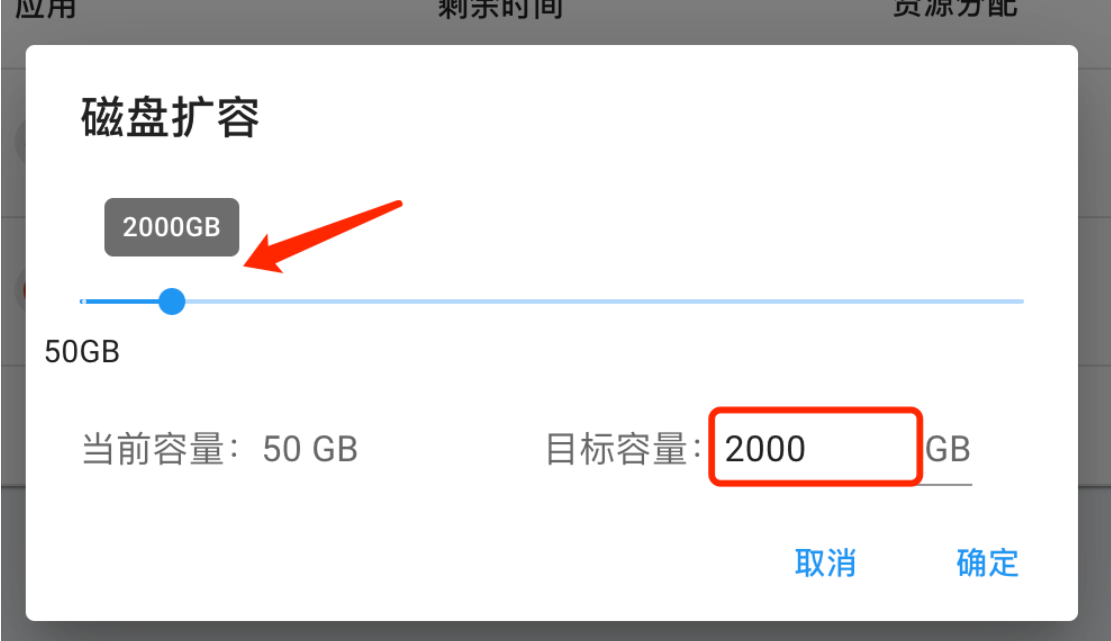
扩容大小在2048G范围内,实例自动扩容,无需其他额外操作,直接使用扩容空间。
警告
磁盘扩容后,原有数据和环境均会被保留,请放心扩容使用。扩容大小在2048G以上,需要按照以下教程操作。
扩容完成后,启动实例,进入到实例中。
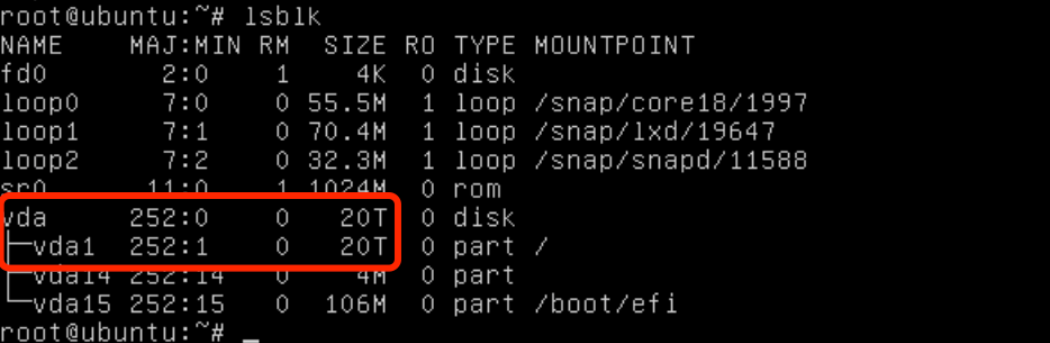
在命令行输入 lsblk ,查看磁盘扩容情况,本次扩容空间大小为20T,见下图:
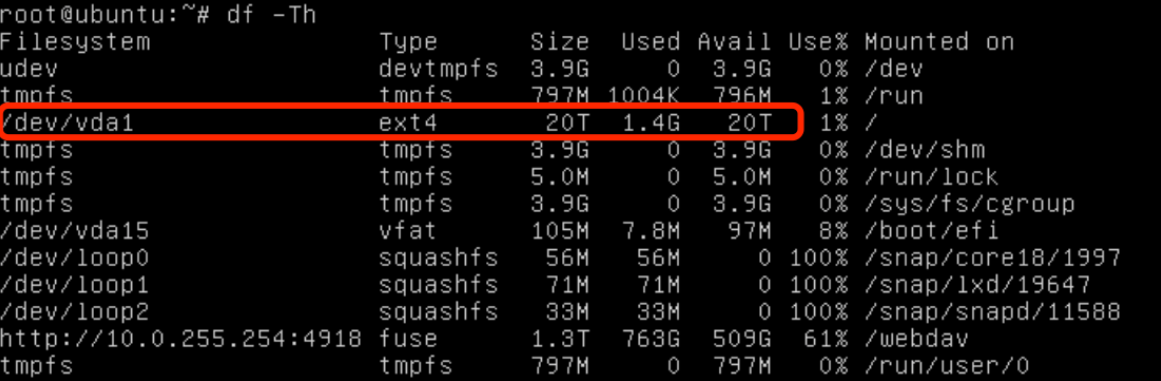
在命令行继续输入 df -Th 查看磁盘的格式,主要包含ext4或者xfs两种,本次实例查看见下图:
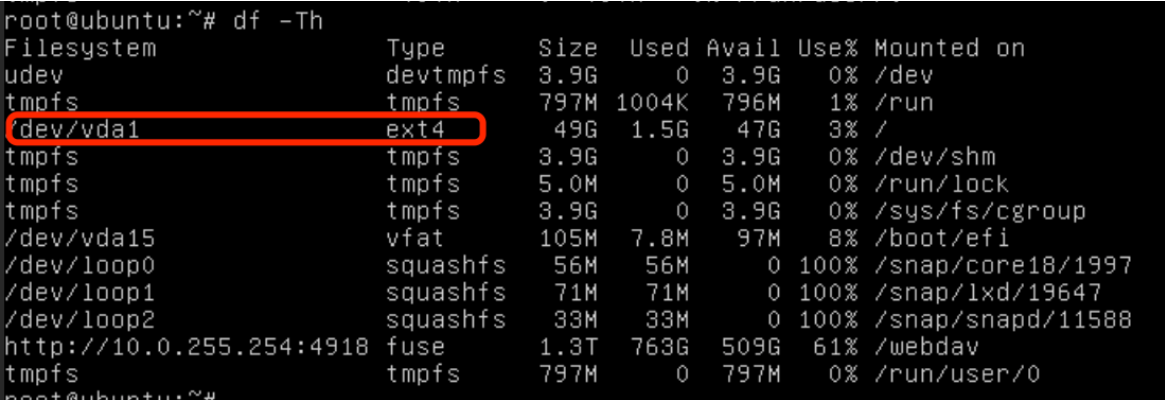
可以看到,lsblk 和 df -Th 两个命令看到的磁盘大小是不一样的。用 lsblk 看到的是20T,但是用 df -Th 查看只有49G,两者存在差异。这是因为lsblk查看的是block device,即逻辑磁盘大小。 df 查看的是file system, 即文件系统层的磁盘大小。磁盘扩容后,block device容量变大,但还没有反映到file system中,需要用 resize2fs 命令来更新。
在命令行输入 resize2fs /dev/vda1 进行更新,扩容时间视扩容空间大小而定,扩容20T需要几分钟的时间,提示如下图所示内容,表示扩容完成。

在命令行输入df -Th查看扩容后的磁盘空间,可以看到已经变为20T。
⚠️提示
resize2fs只可用于调整ext4文件系统的大小。 如果分区类型为xfs,则执行xfs_growfs /dev/vda1进行扩容,操作过程和ext4一样。
修改配置
如果觉得创建的实例资源不够,比如希望增加CPU核数、GPU卡数或是内存,可以修改实例的资源配置。
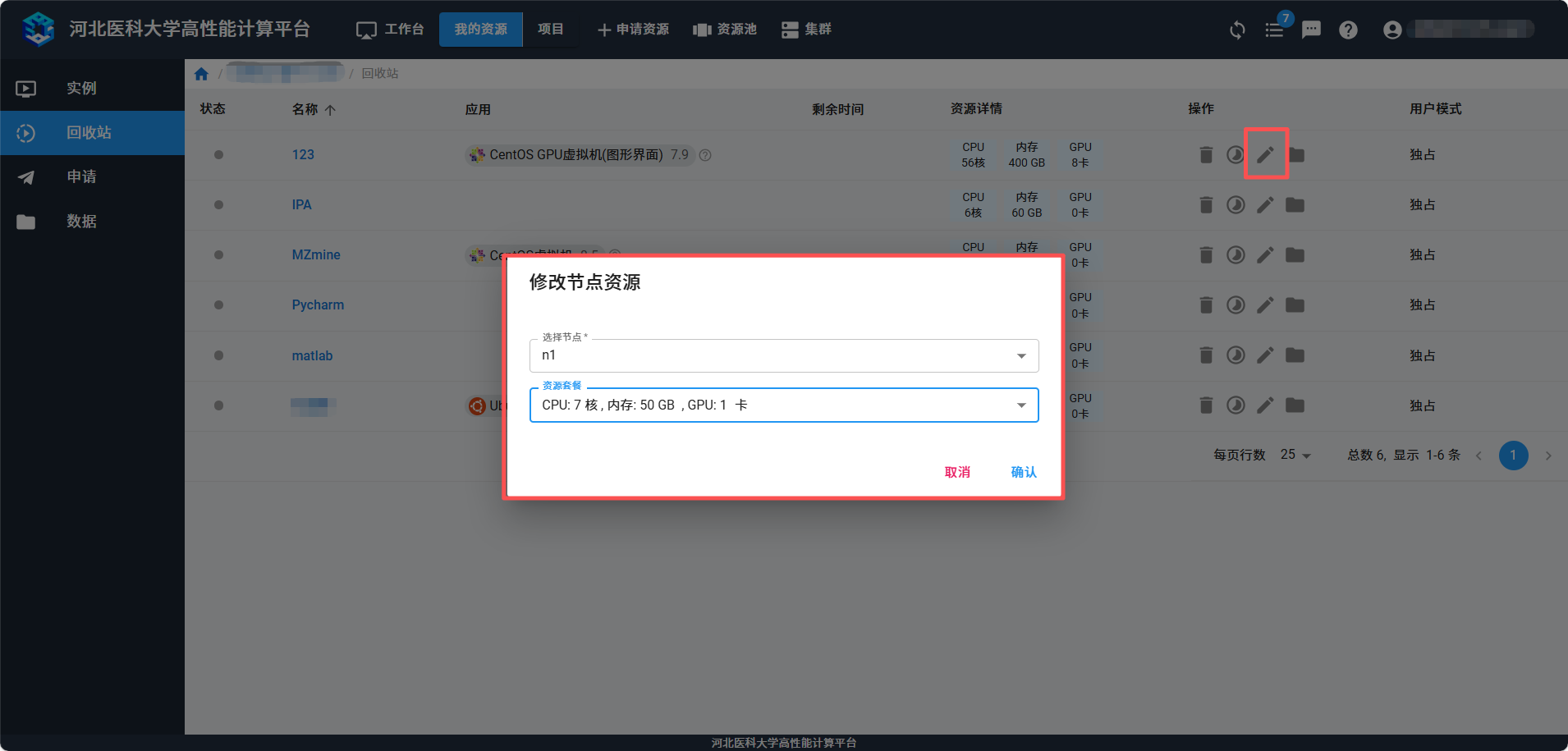
停止实例,并释放资源,在“我的资源”-“回收站”里找到实例,点击右侧的“修改配置”,在弹出窗口中选择需要的资源配置。
修改资源配置后,为实例重新分配资源并启动即可。
⚠️提示
每个实例是否可更改资源配置以及可选的资源配置,取决于管理员对应用的设置。

添加自定义服务
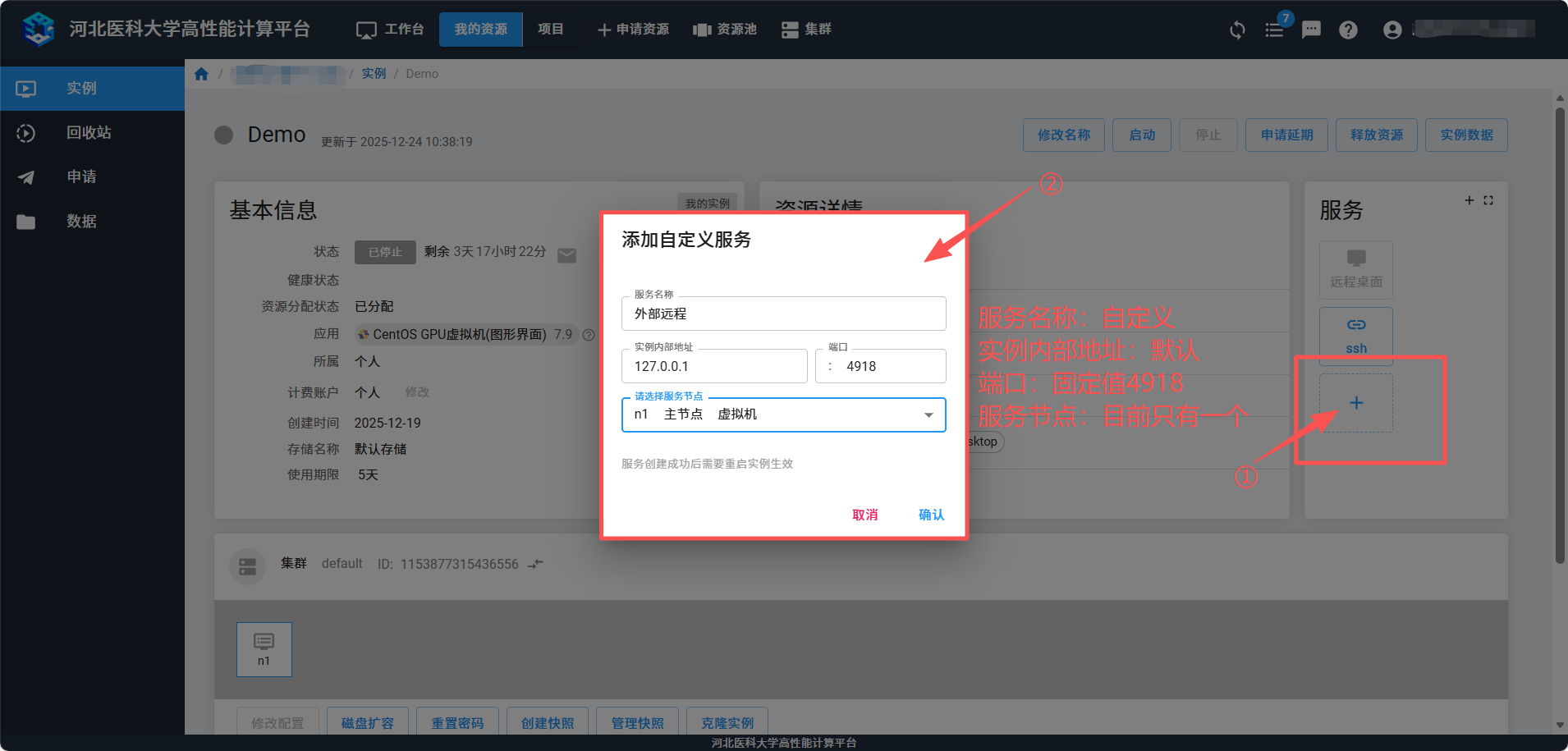
平台支持用户增加自定义服务,目前只支持自助添加和删除TCP端口映射。点击右上角的“添加自定义服务”。

在弹出窗口中输入服务名称,容器或虚拟机内部监听的服务地址,端口和所在节点。
警告
端口名称不可以跟保留的名称,即平台已使用的ssh, desktop, jupyter等重名。 用户也不可添加和删除spec里已经配的端口映射。